Cómo Convertir a Tu Pájaro en Anime
Los loros, ninfas y cotorras ya tienen energía de personaje principal — así es como darles un diseño apropiado
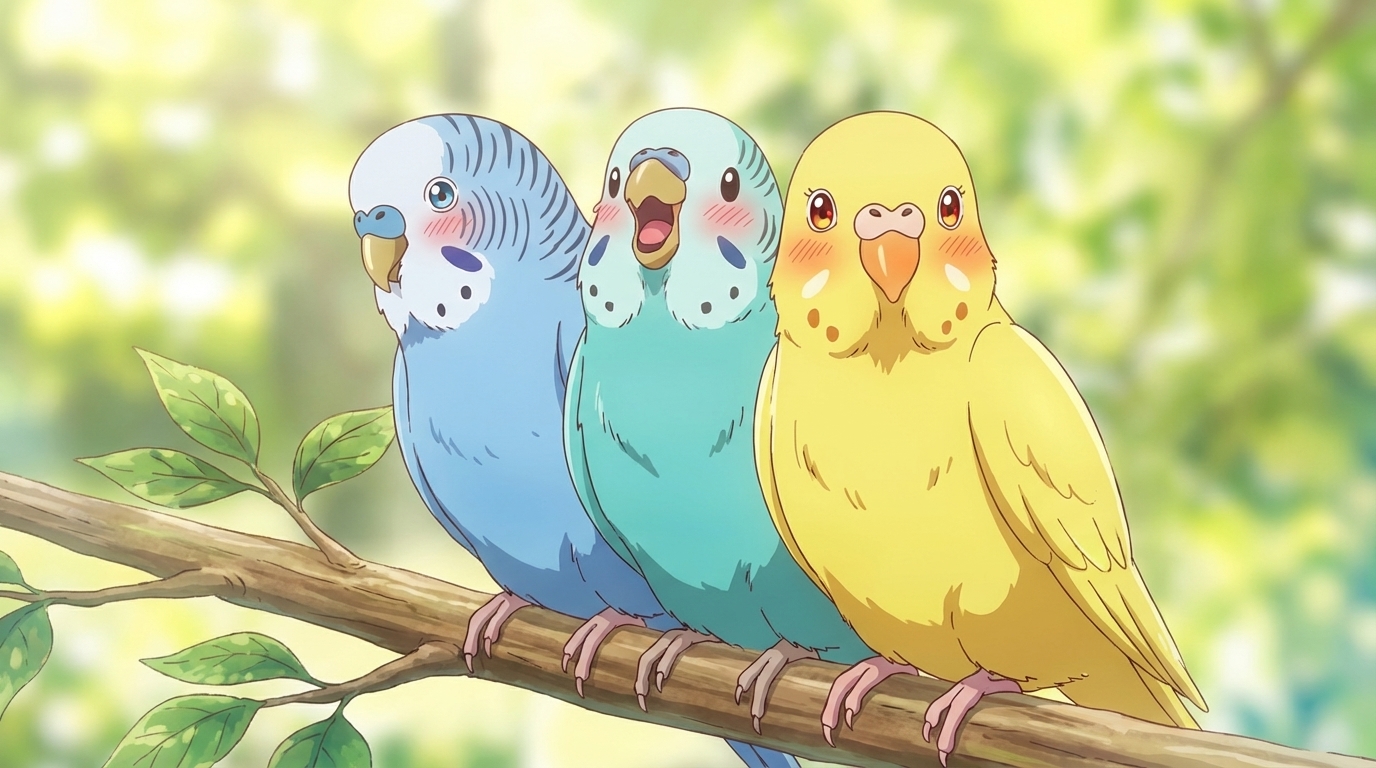
Sube una foto de tu pájaro a AutoWeeb, conviértela en anime, crea una hoja de personaje a partir del resultado y luego usa ese personaje en imágenes y videos. El detalle de las plumas es más sensible a la calidad de la foto que el pelaje — el convertidor lee la distribución y la superposición de colores directamente desde la imagen, por lo que una foto clara y bien expuesta produce un resultado significativamente más preciso. Así funciona cada paso.
👉 Convierte a Tu Pájaro en Anime en AutoWeebPaso 1: Sube y Convierte
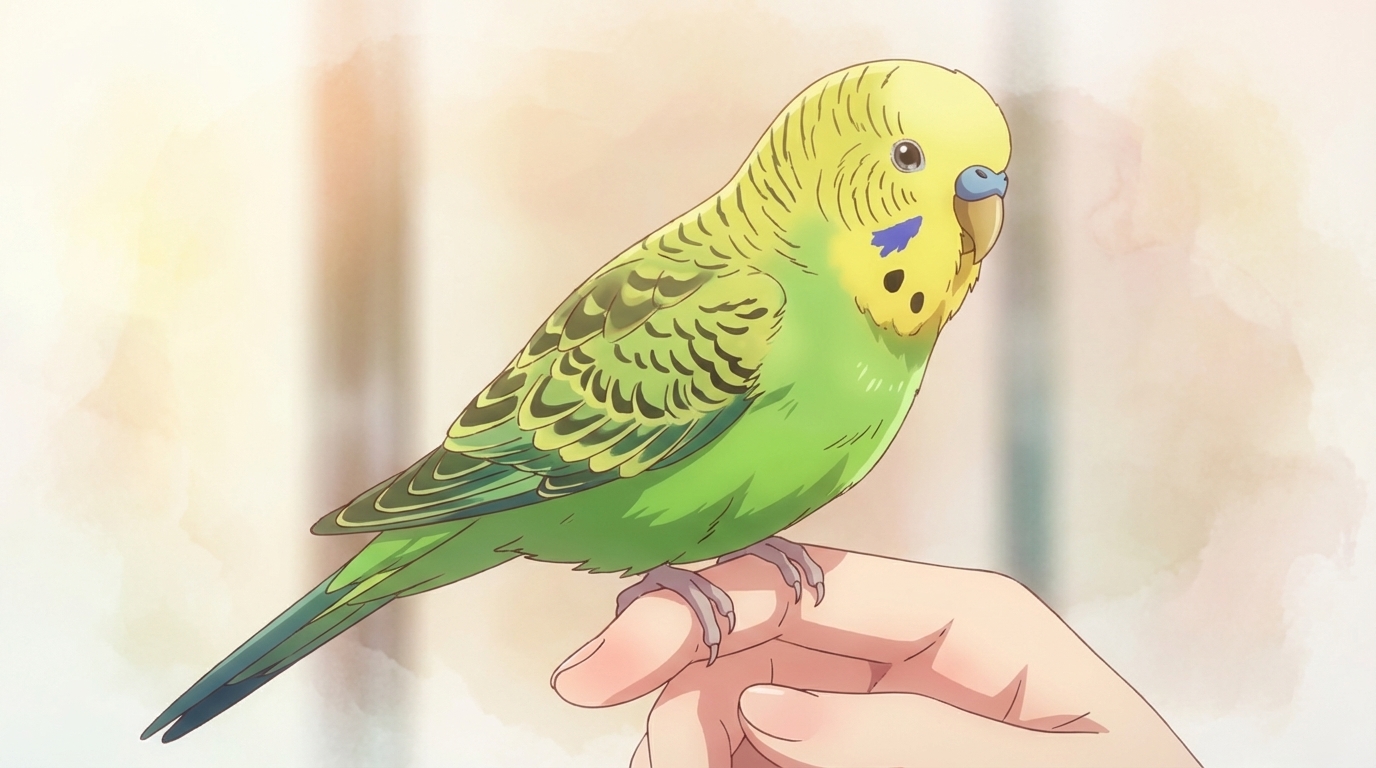
Sube una foto al convertidor de fotos a anime de AutoWeeb. Fotografía con luz natural suave en un ángulo ligero — una vista de tres cuartos muestra mejor la superposición de plumas y la distribución de colores que un disparo frontal plano. Para loros grandes y guacamayos, una foto con las alas ligeramente abiertas o el cuerpo inclinado lateralmente captura más el patrón de color. Para pájaros más pequeños como ninfas y periquitos, acércate lo suficiente para que la cara, la cresta y los parches de mejillas sean claramente legibles. Usa el selector de estilos para establecer el registro visual — un estilo más nítido y de mayor contraste preserva mejor el plumaje brillante que un estilo de suavizado similar al de Ghibli.
Paso 2: Crea una Hoja de Personaje
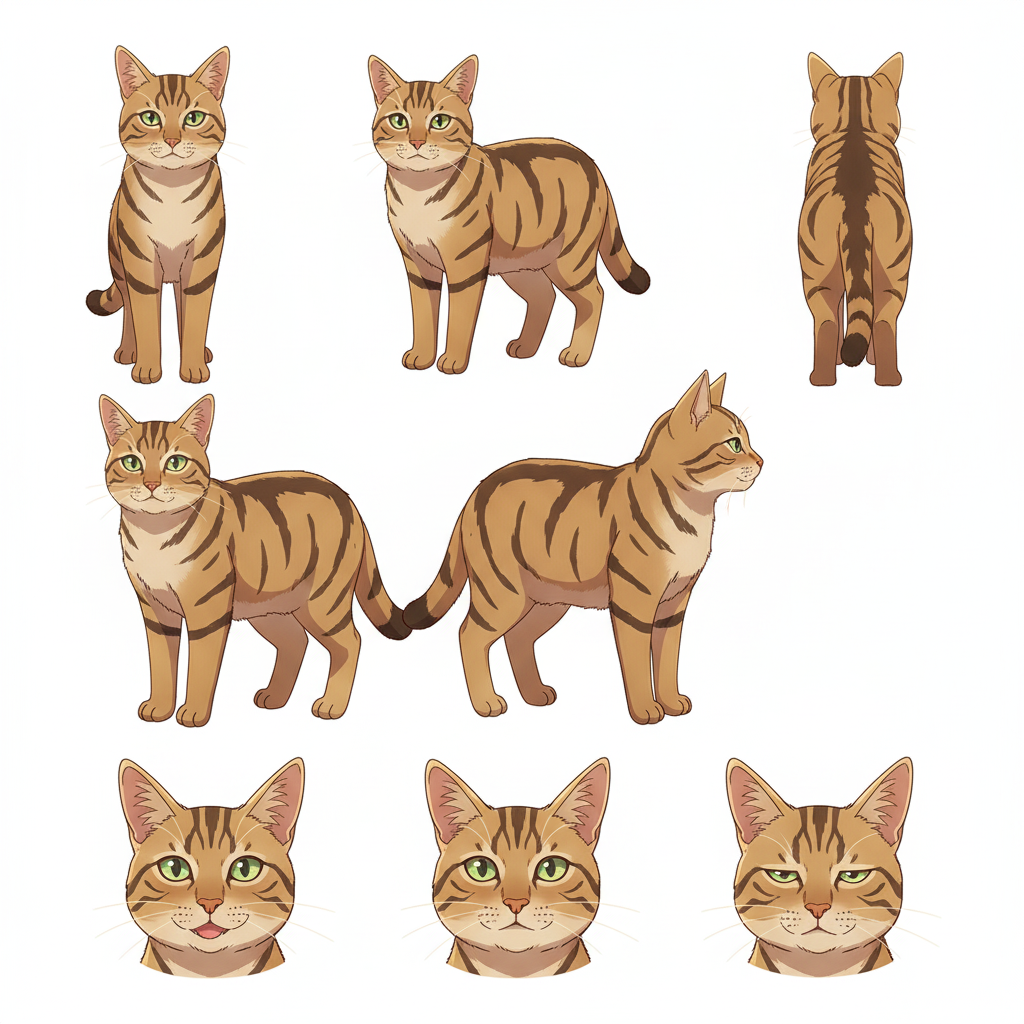
Lleva la imagen convertida al Creador de Personajes de AutoWeeb para generar una hoja de personaje completa — vistas frontales, laterales y posteriores con una paleta de colores fija. Para los pájaros, los detalles a fijar son el color de las plumas por región (cuerpo, alas, nuca, cola), el color y la forma del pico, y el color de los ojos incluyendo cualquier anillo del iris.
En la descripción del personaje, describe los colores con precisión en lugar de nombrar la especie: plumas de vuelo primarias en azul cobalto que transicionan a esmeralda en las puntas, plumas amarillas en la nuca, pico gris oscuro, anillo del iris amarillo dorado alrededor de una pupila oscura. Esta especificidad es lo que hace que la hoja de personaje sea reconociblemente tu pájaro y lo mantiene consistente en cada resultado.
Paso 3: Crea Imágenes y Videos
Usa los packs de fotos de AutoWeeb para colocar a tu pájaro en una escena anime, o usa una plantilla de video para animar al personaje. El pack de ciudad isekai tiene perchas en mercados, puntos de observación en tejados y entornos arquitectónicos. El pack de naturaleza japonesa cubre ramas de bosque y entornos exteriores. El pack de vida cotidiana cubre entornos interiores — un perchero de madera, una ventana con luz matutina, una percha en el hombro.
Prompts que funcionan bien para pájaros en escenas:
- sabio familiar loro posado en un tejado, plumas esmeralda oscuras con acentos dorados, ojos atentos oscuros, ambientación de ciudad isekai, estilo anime fantástico
- alegre ninfa, cresta azufre amarilla levantada, parches de mejillas coral, percha interior, renderizado cálido estilo Ghibli, luz de tarde
- dramático guacamayo, plumas cobalto y escarlata, alas extendidas, rama de selva, estilo anime aventura, iluminación teatral
La guía general de mascotas a anime cubre el mismo flujo de trabajo para cualquier animal. La guía completa de foto a anime cubre la conversión con más detalle, y la guía de creación de personajes cubre todo en el Creador de Personajes.
Artículos Relacionados
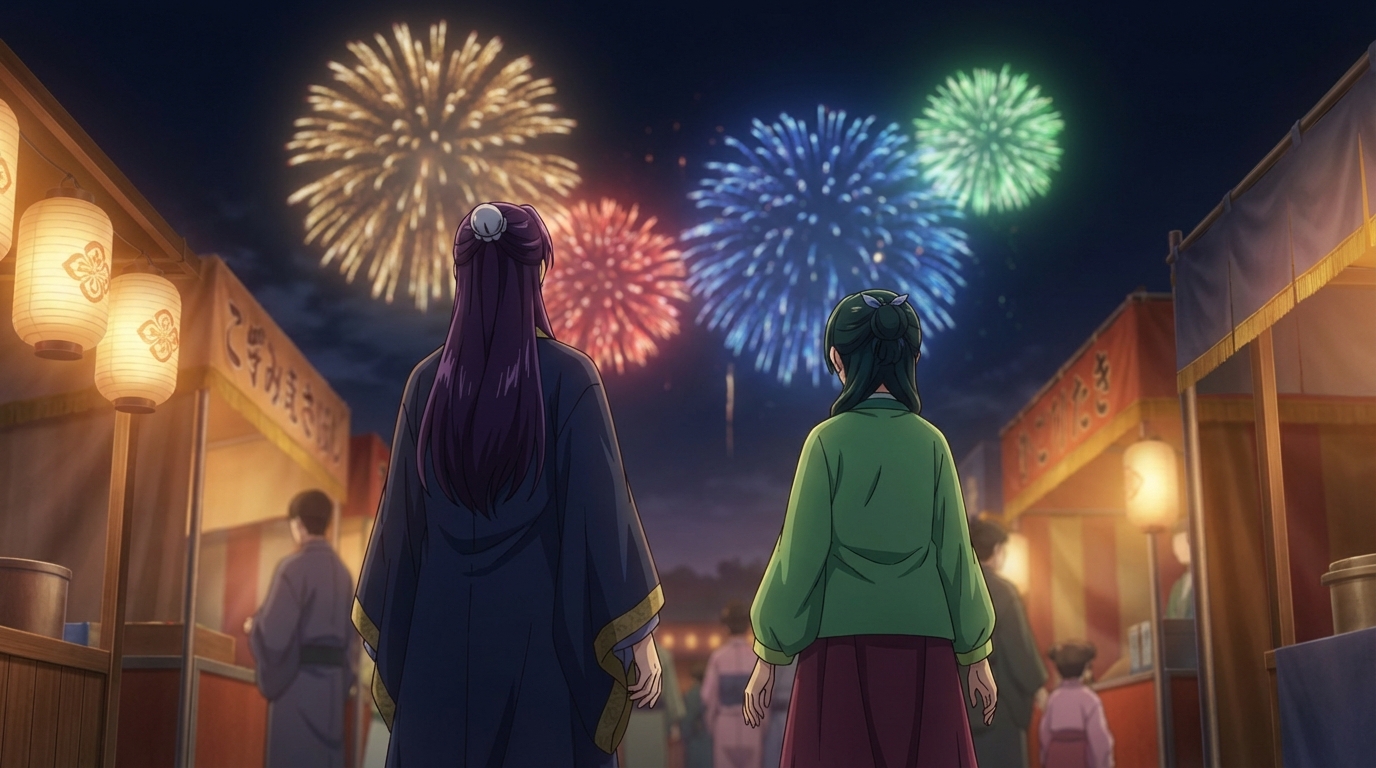
Escenas de Cita en Festival Anime que Puedes Crear
El festival de verano es uno de los mejores escenarios románticos del anime. Aquí te mostramos cómo construir el tuyo
Crea escenas de cita en festival anime con AutoWeeb. Genera escenas románticas de festival de verano y matsuri con tus propios personajes usando arte anime con IA.
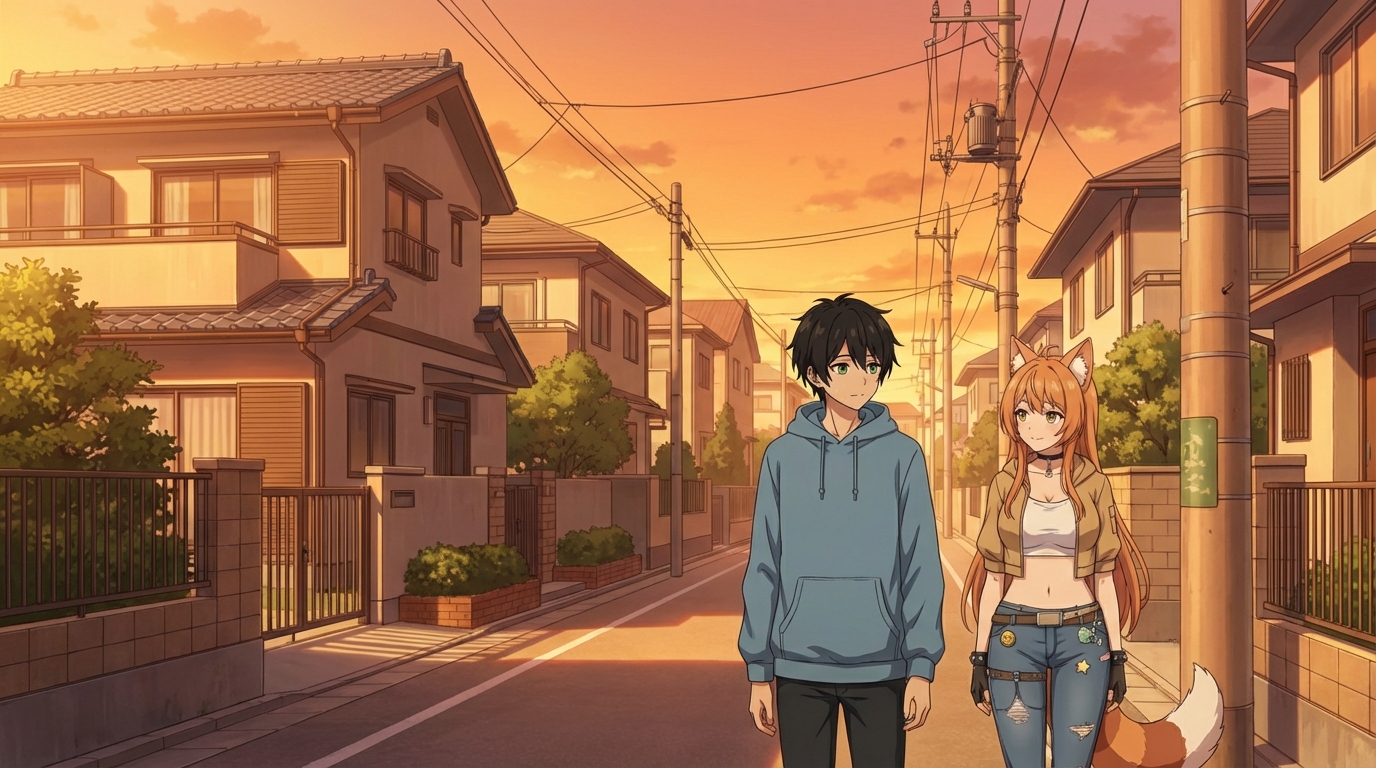
Crea tu Propia Historia de Romance Anime
Del diseño de personajes a la historia multi-escena, así se construye un romance que es realmente tuyo
Crea tu propia historia de romance anime con AutoWeeb. Diseña personajes, construye escenas y cuenta una historia de amor completa usando arte anime generado por IA.
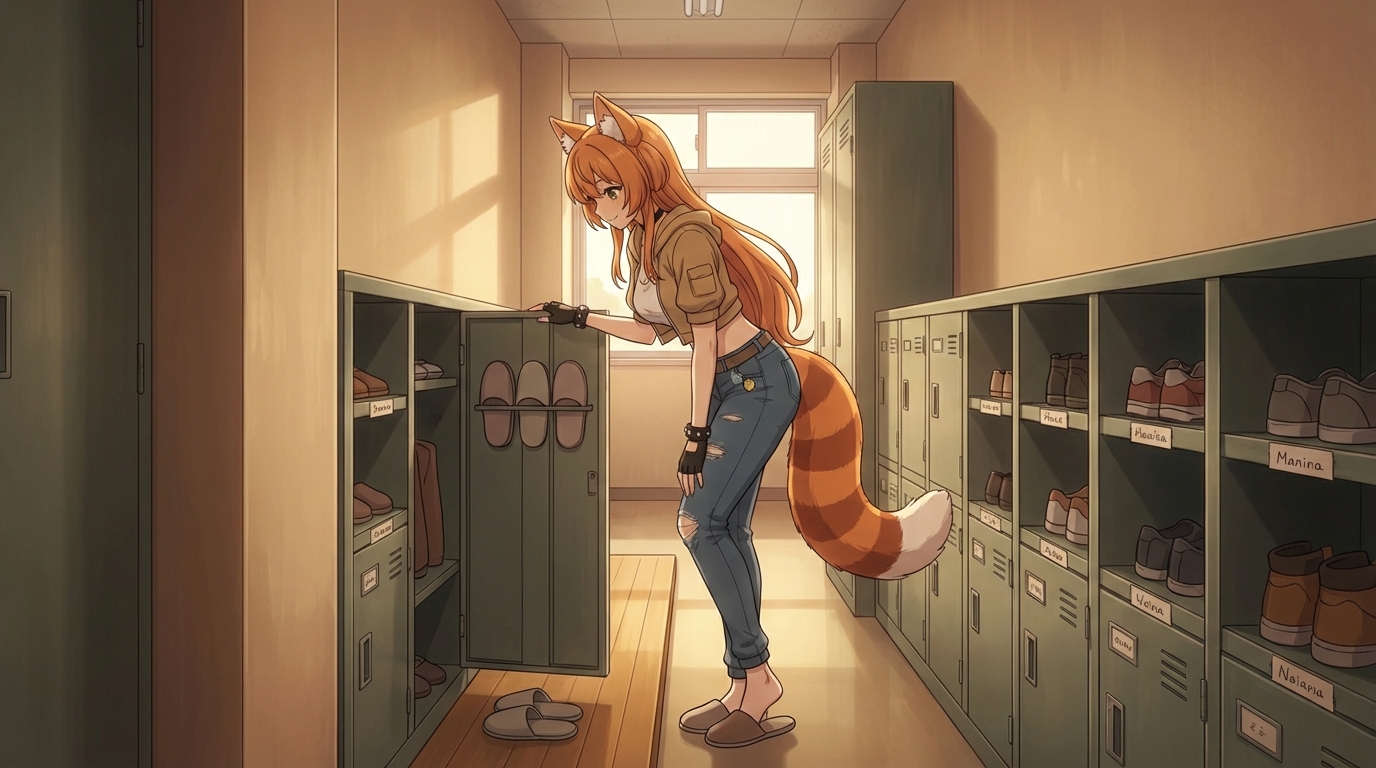
¿Y Si Estuvieras en una Historia de Amor Anime?
Los tropos, los escenarios, los momentos, y cómo realmente colocarte en todos ellos
¿Y si estuvieras en una historia de amor anime? Explora los tropos y escenarios clásicos, luego usa AutoWeeb para generar escenas contigo como personaje principal.
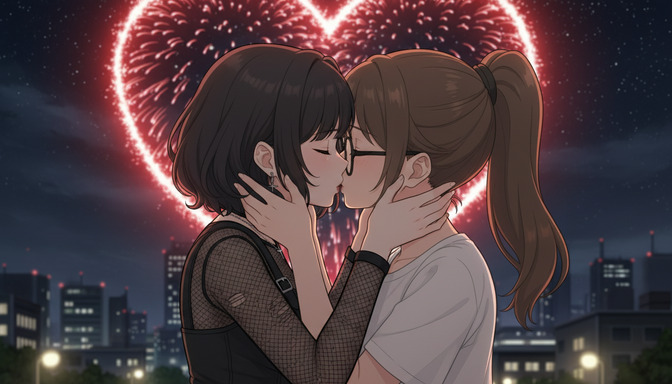
Escenas de Parejas Anime que Puedes Recrear con IA
Momentos clásicos del romance anime, reconstruidos con tus personajes en los roles principales
Recrea tus escenas de pareja anime favoritas con IA. Usa AutoWeeb para poner tus propios personajes en los momentos icónicos del romance anime, desde confesiones en azoteas hasta noches de festival.
Explorar AutoWeeb
Entra en la herramienta que encaje con tu paso creativo.
Generador de Video Anime IA
Tu creador de videos anime para hacer videos anime con IA online. Crea personajes, anima escenas con Seedance 2 y publica clips cinematog...
Creador de Personajes Anime
Crea atuendos, poses y expresiones, luego exporta imágenes anime para viñetas de manga, avatares sociales o tu storyboard. Tu ficha de pe...
Generador de Imágenes Anime IA
Elige tus personajes, describe la escena y AutoWeeb genera fotogramas anime cinematográficos anclados a tu biblioteca de personajes — mis...
Filtros Anime
Sube cualquier foto y aplica filtros anime con IA para convertirla en impresionante arte anime en segundos.
Generador de Escenarios Anime IA
Crea un set de ubicación una vez y genera imágenes de referencia desde cada ángulo, con sugerencias inteligentes de IA y escritura automá...
Storyboard de Anime con IA
Describe tu idea, elige personajes y deja que nuestro agente de IA redacte el guion. Luego genera imágenes y videos para cada escena del ...
Agente IA Anime
Describe tu idea en una frase y el AI Director de AutoWeeb la convierte en un prompt cinematográfico.