Превратите себя в аниме-персонажа
Загрузите фото, и AutoWeeb конвертирует его в аниме-арт в выбранном стиле. Сохраните результат как заблокированный лист персонажа и используйте то же лицо в каждой панели storyboard и видеоклипе.
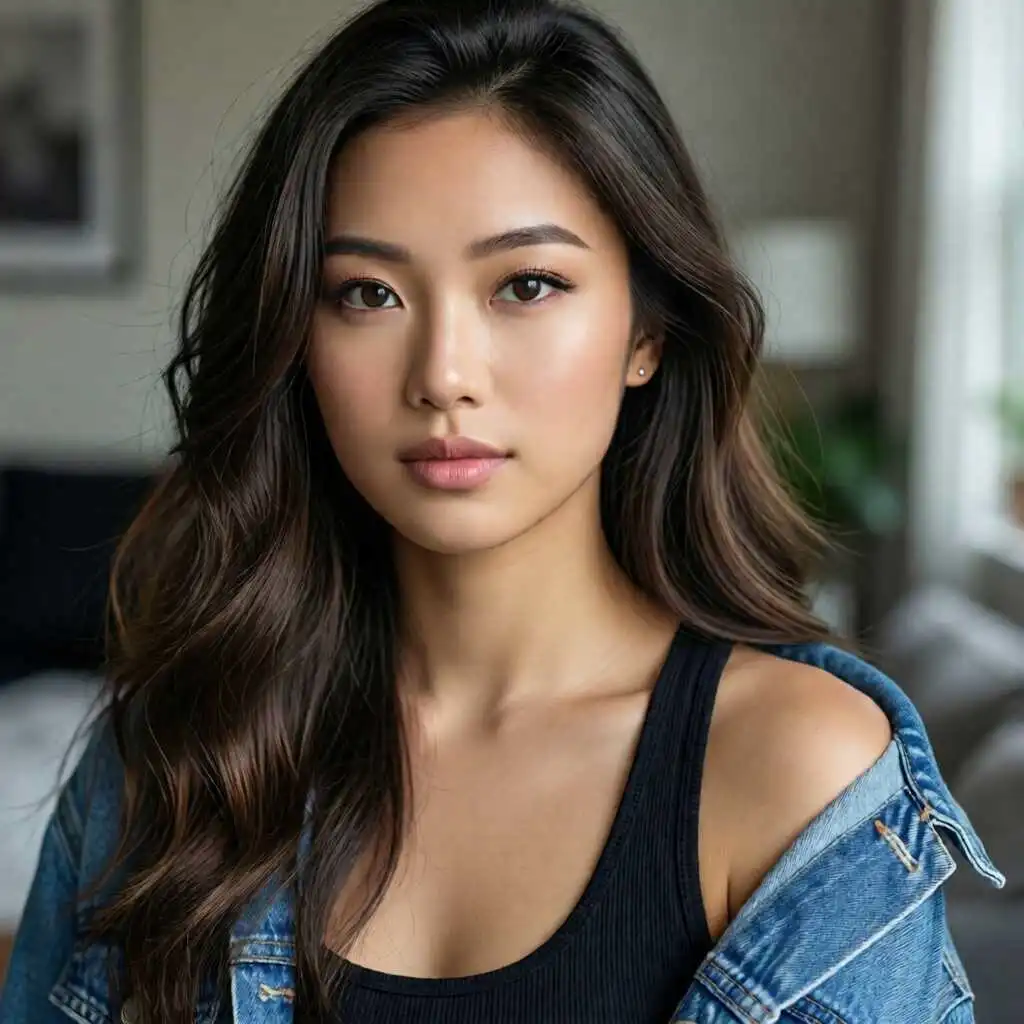
Видеоурок: фото в аниме
Посмотрите, как загрузить фото, попробовать разные стили аниме-арта и сохранить переиспользуемого персонажа для стабильных результатов в видео.
Как работает «фото в аниме» в AutoWeeb
Тот же workflow из tutorial — от реального фото до персонажа, которого можно использовать в каждой сцене.
-
1
Загрузите фото
Начните с чёткого портрета — селфи, headshot или референс. AutoWeeb читает лицо, сопоставляет ключевые черты и готовит изображение к конвертации, сохраняя узнаваемое сходство.
-
2
Выберите стиль аниме-арта
Выберите из именных стилей: Demon Slayer, Ghibli, Shonen, Josei и других. Каждый стиль меняет линию, цвет и пропорции. Сгенерируйте несколько версий и сравните перед выбором.
-
3
Сгенерируйте аниме-портрет
AutoWeeb конвертирует фото в полностью отрендеренного аниме-персонажа за секунды. При необходимости настройте outfit, волосы и выражение, затем утвердите версию, которая лучше всего соответствует вашему видению.
-
4
Сохраните как заблокированный лист персонажа
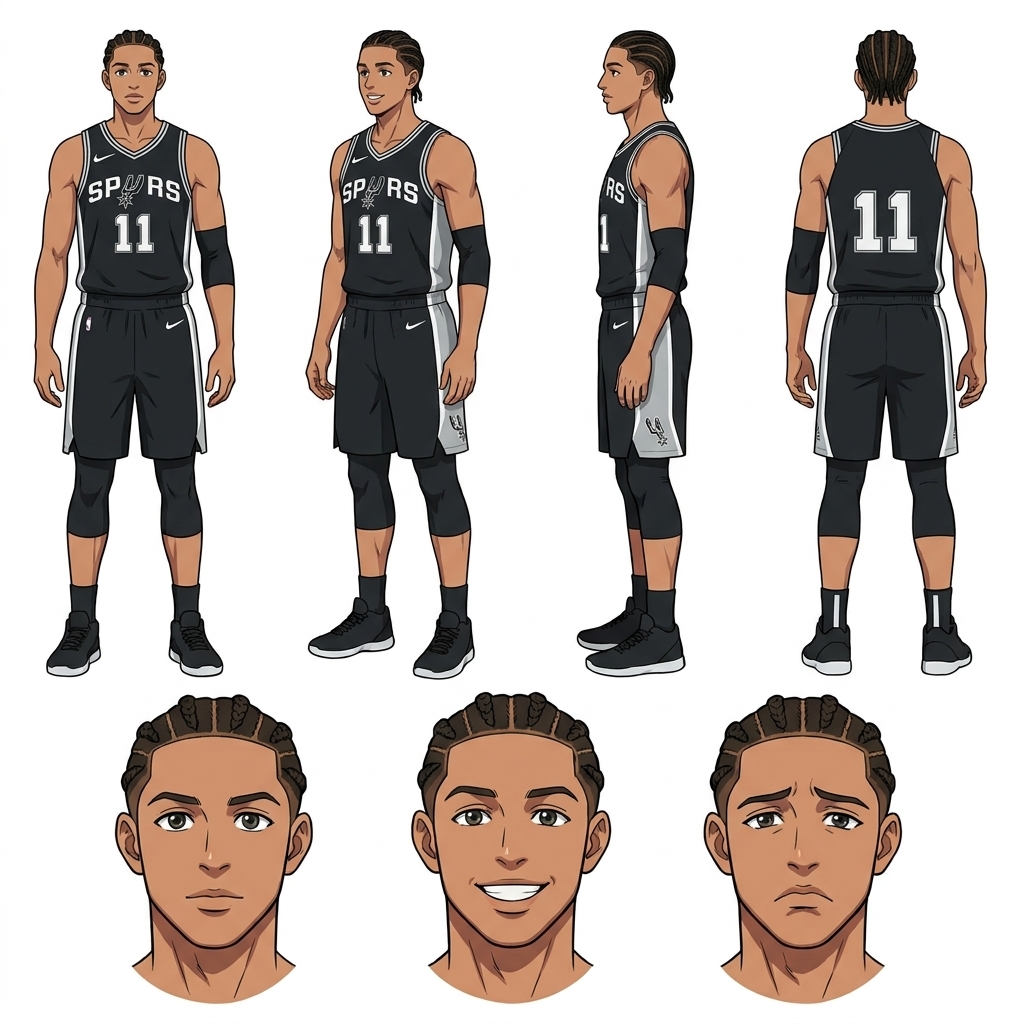
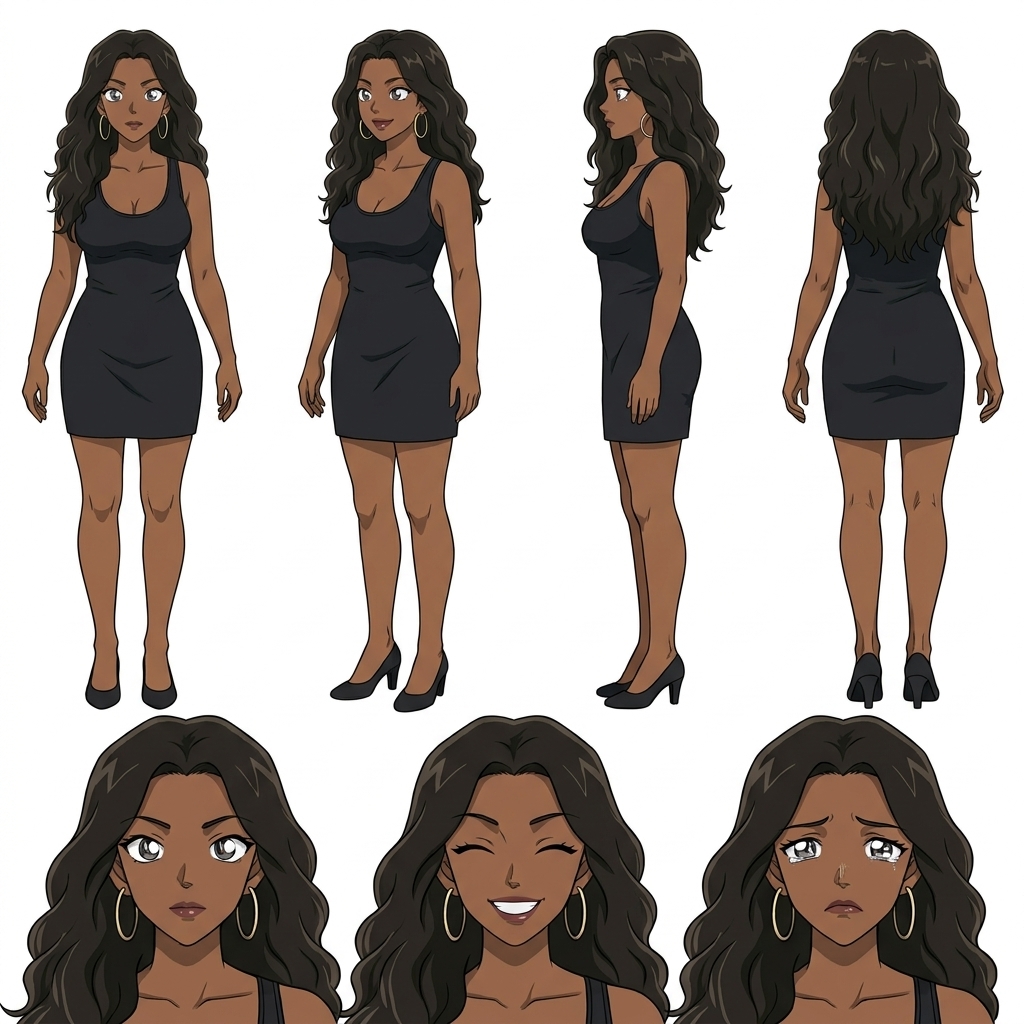
Превратите результат в полный лист с несколькими позами и выражениями. Заблокируйте определение в библиотеке, чтобы каждая будущая генерация якорилась к тому же лицу, волосам и outfit.
-
5
Используйте в storyboard и видео
Отметьте сохранённого персонажа через @ в промптах storyboard и генерации видео. Та же аниме-версия вас появляется последовательно на панелях, кадрах и анимированных клипах.
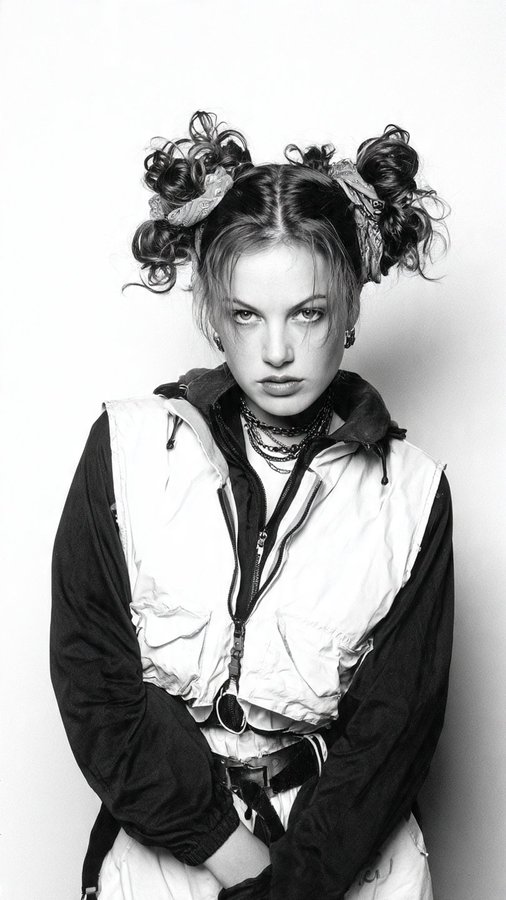
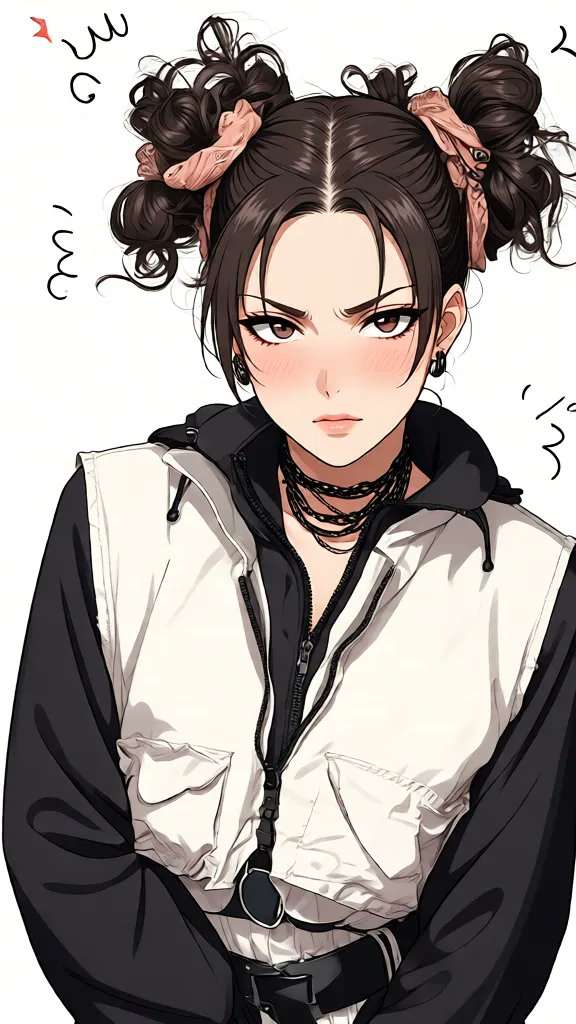
Попробуйте разные стили аниме на одном фото
Одно из главных преимуществ workflow «фото в аниме» в AutoWeeb — гибкость стилей. Загрузите одно фото и отрендерите его в нескольких именных стилях, чтобы найти look, подходящий вашей истории или каналу.
Каждый стиль — отдельный визуальный язык: смелые линии и насыщенный цвет для Shonen action, мягкие акварельные тона для Ghibli slice-of-life, резкий cel-shading для Demon Slayer. Сравните результаты и заблокируйте нужный стиль.
Создайте переиспользуемого персонажа для стабильности в видео
Один конвертированный портрет — это fun, но заблокированный лист персонажа делает сериальный контент возможным. Сохранив результат «фото в аниме» как персонажа, AutoWeeb использует его как визуальную библию для каждой следующей генерации.
Ваша аниме-версия выглядит одинаково в solo portrait, диалоге двух персонажей и анимированном клипе Seedance 2. Создатели YouTube-каналов, серий Shorts и личных аниме-историй начинают здесь.
-
1
Заблокируйте персонажа после конвертации
Сохраните утверждённую аниме-версию в библиотеке с заблокированным front view, выражениями и outfit.
-
2
Генерируйте кадры сцен с @ tagging
Ссылайтесь на персонажа по имени в промптах storyboard. AutoWeeb размещает его в новых средах без визуального drift.
-
3
Анимируйте клипы с той же референсом
Запустите image-to-video на утверждённых кадрах. Motion passes Seedance 2 держат лицо и outfit привязанными к сохранённому листу.
Изучите создание персонажей
Углубитесь в каждый этап создания аниме-персонажа.
Personalized Anime Character
Build a character around your description or photo with a full anime customizer.
How to Make an Anime Character
Step-by-step guide and design tips for creating original anime characters.
How to Create an Original Anime Character
Build appearance, personality, and a locked character sheet with AutoWeeb's AI Agent.
Anime Character Creator Full Body
Generate complete sheets with front view, side view, poses, and expressions.
Design an Anime Character
Control outfit, traits, expressions, and art style with AutoWeeb's AI designer.
Anime Character Reference
Generate reference sheets for manga, storyboards, and consistent animation.
Custom Anime Character Outfits
Swap wardrobes while keeping the same face, hair, and character identity.
Custom Anime Character Props
Add weapons, instruments, sports gear, or any object to character scenes.
Custom Anime Character Poses
Describe dynamic actions and body language with consistent identity.
Создатель аниме-персонажей
Начните здесь, если хотите создать своего первого аниме-персонажа онлайн.
FAQ «фото в аниме»
Частые вопросы о конвертации фото в аниме-персонажей и поддержании стабильности в видео.
Как превратить фото в аниме-персонажа с AutoWeeb?
Загрузите чёткий портрет, выберите именной стиль аниме-арта и сгенерируйте конвертацию. AutoWeeb сопоставляет черты лица с аниме-пропорциями, сохраняя сходство. Сохраните результат как лист персонажа для storyboard и видео.
Можно попробовать несколько стилей аниме на одном фото?
Да. Загрузите один раз и сгенерируйте то же фото в разных именных стилях — Demon Slayer, Ghibli, Shonen, Josei и других. Сравните, выберите favorite и заблокируйте эту версию.
Будет ли мой аниме-персонаж одинаковым в каждом видео?
Да, если сохранить конвертацию как заблокированный лист. AutoWeeb использует сохранённую референс как визуальный anchor для каждой панели storyboard и анимированного клипа. Отмечайте персонажа через @ в промптах.
Нужны ли навыки рисования для конвертации фото в аниме?
Нет. AutoWeeb обрабатывает полную конвертацию от загрузки до готового аниме-арта. Вы выбираете стиль, утверждаете результат и сохраняете в библиотеку.
Можно использовать персонажа «фото в аниме» в AI аниме-видео?
Да. После сохранения персонажа генерируйте кадры сцен в storyboard и анимируйте их с Seedance 2. Конвертированный персонаж остаётся on-model от первого кадра до каждого motion pass.
Какое фото лучше всего подходит для конвертации в аниме?
Лучше всего чёткий фронтальный портрет с хорошим освещением. Селфи, headshots и хорошо освещённые референсы дают сильные результаты. Избегайте тяжёлых фильтров, экстремальных углов и частично скрытых лиц.
Превратите фото в аниме-персонажа
Загрузите фото, выберите стиль аниме и сохраните переиспользуемого персонажа для стабильных storyboard и видео.
Конвертировать фото бесплатноБез кредитной карты • Бесплатные персонажи включены