AutoWeeb 照片转动漫工作流程
与教程相同的工作流——从真实照片到可在每个场景中复用的角色。
-
1
上传照片
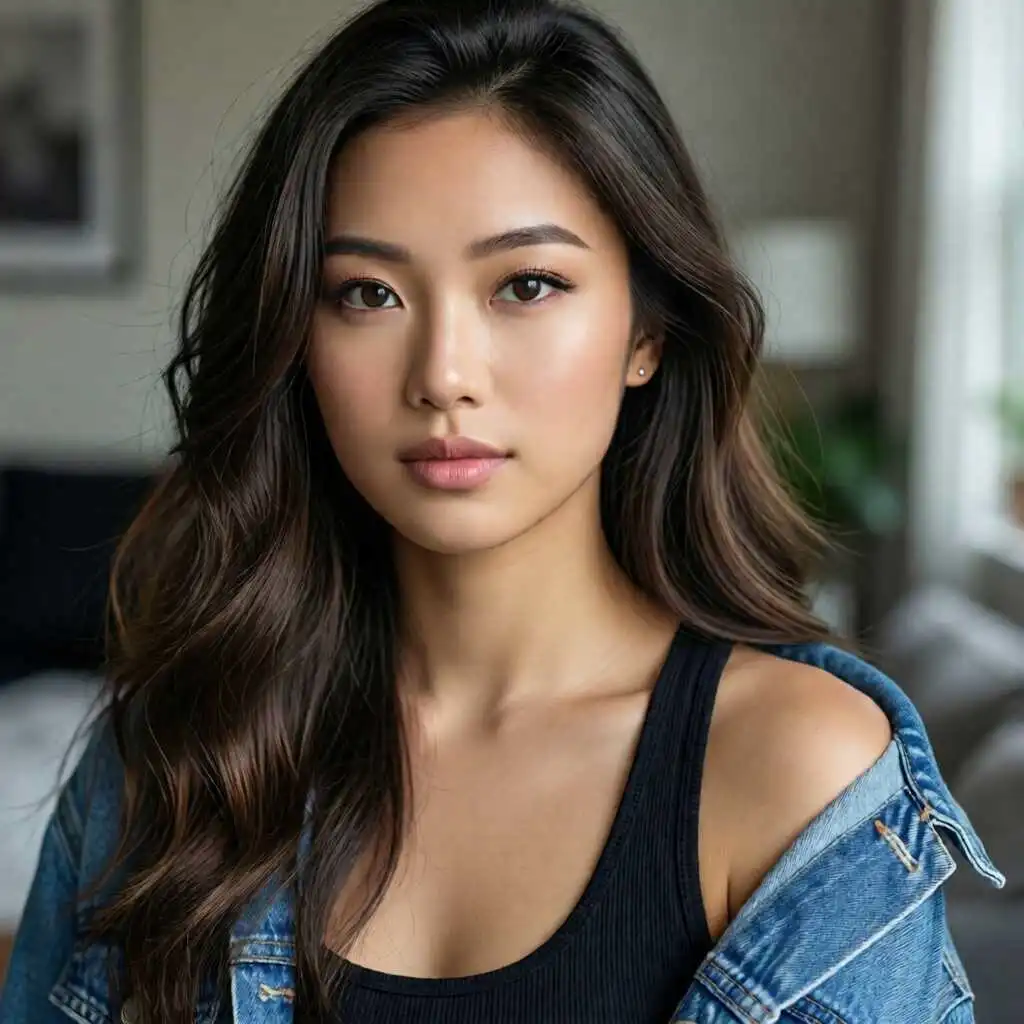
从清晰的肖像开始——自拍、头像或参考照片。AutoWeeb 读取面部、映射关键特征,在保留可识别相貌的同时准备动漫转换。
-
2
选择动漫艺术风格
从鬼灭之刃、吉卜力、少年、女性向等命名风格中选择。每种风格改变线条、色彩和比例。生成多个版本并比较后再决定。
-
3
生成动漫肖像
AutoWeeb 在几秒内将照片转换为完整渲染的动漫角色。如需调整服装、发型和表情,然后批准最符合你 vision 的版本。
-
4
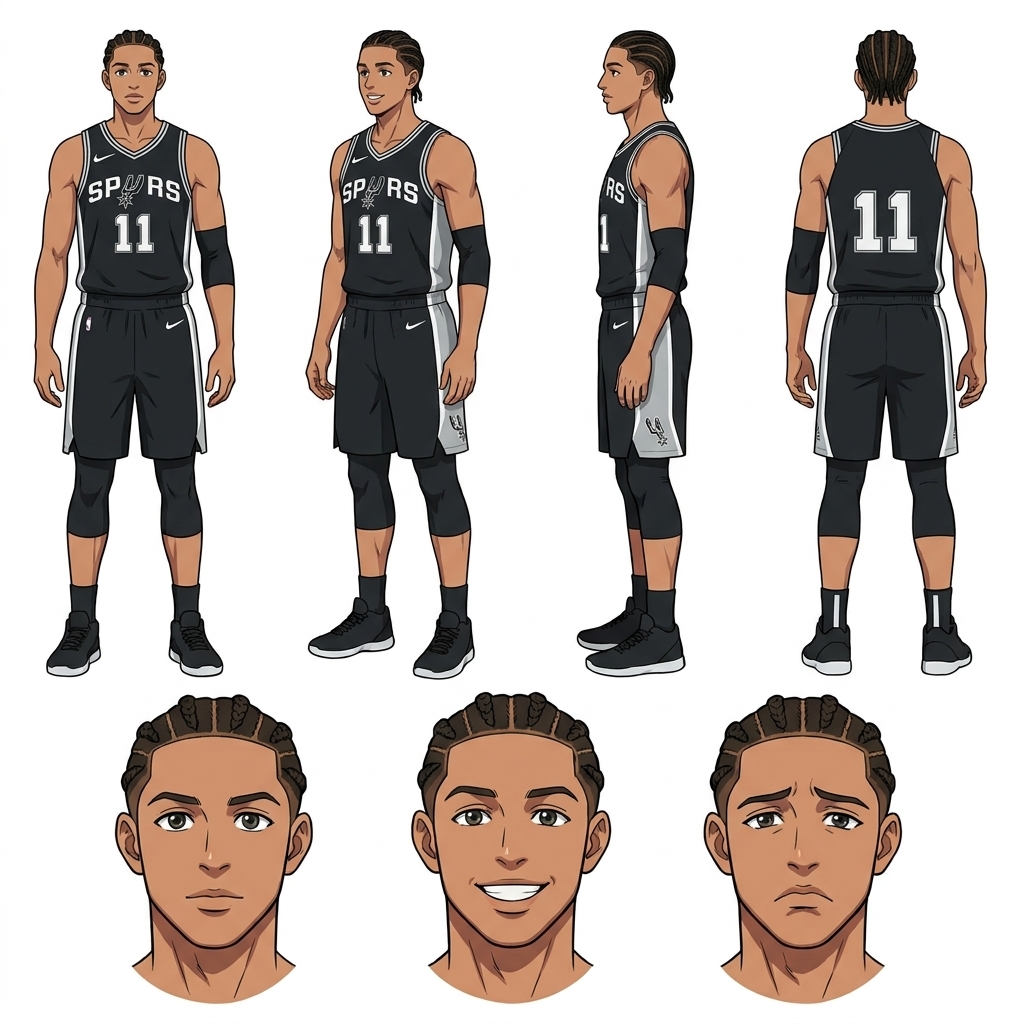
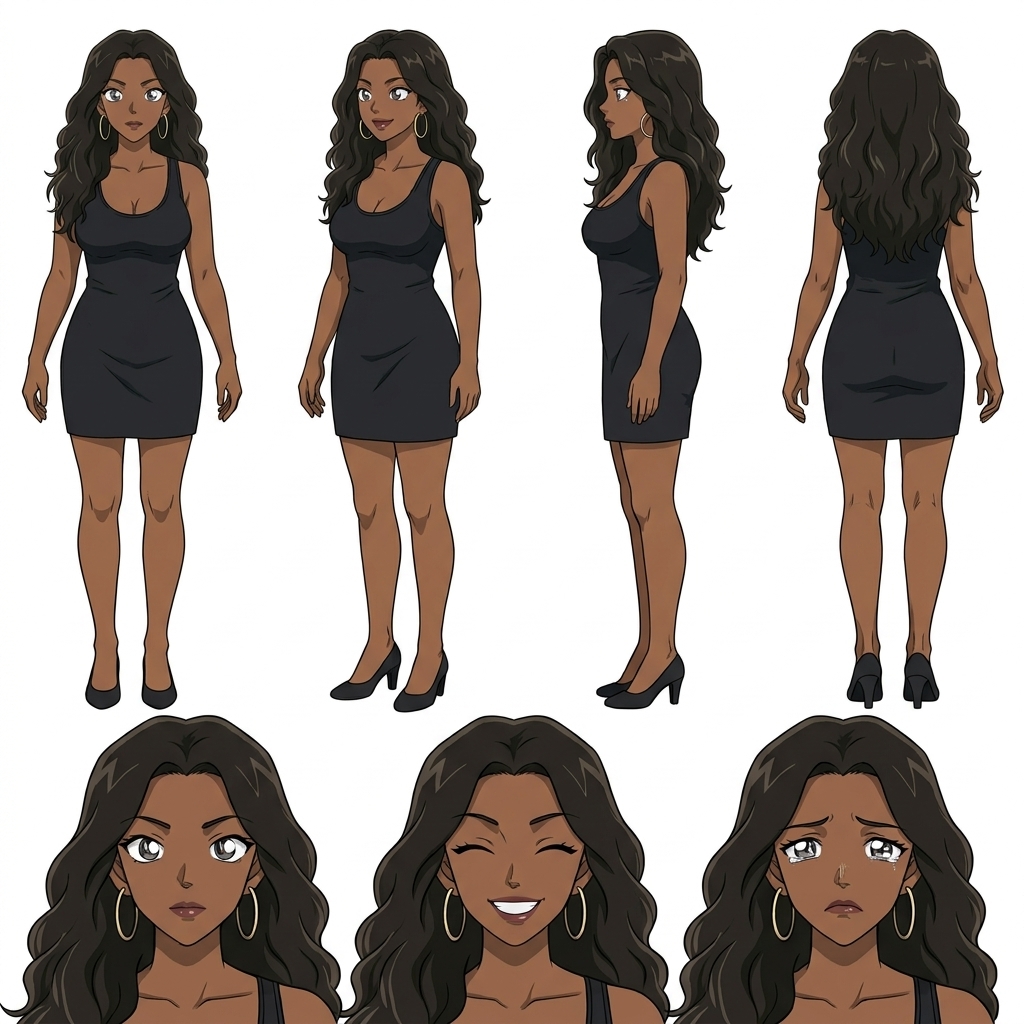
保存为锁定的角色设定表
将转换结果变成包含多种姿势和表情的完整设定表。将定义锁定到库中,使每次后续生成都锚定相同的脸、发型和服装。
-
5
在分镜和视频中复用
在分镜提示和视频生成中用 @ 标记已保存的角色。动漫版的你会在面板、静帧和动画片段中保持一致。
用同一张照片尝试不同动漫风格
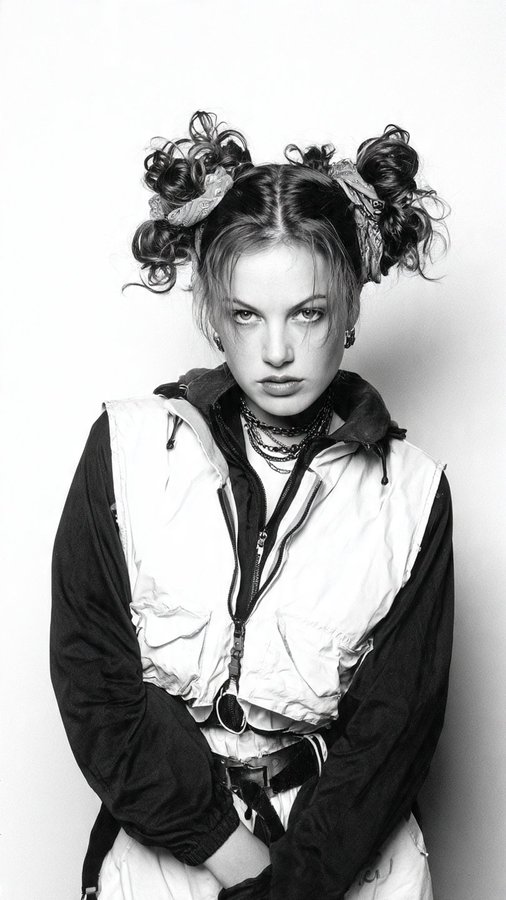
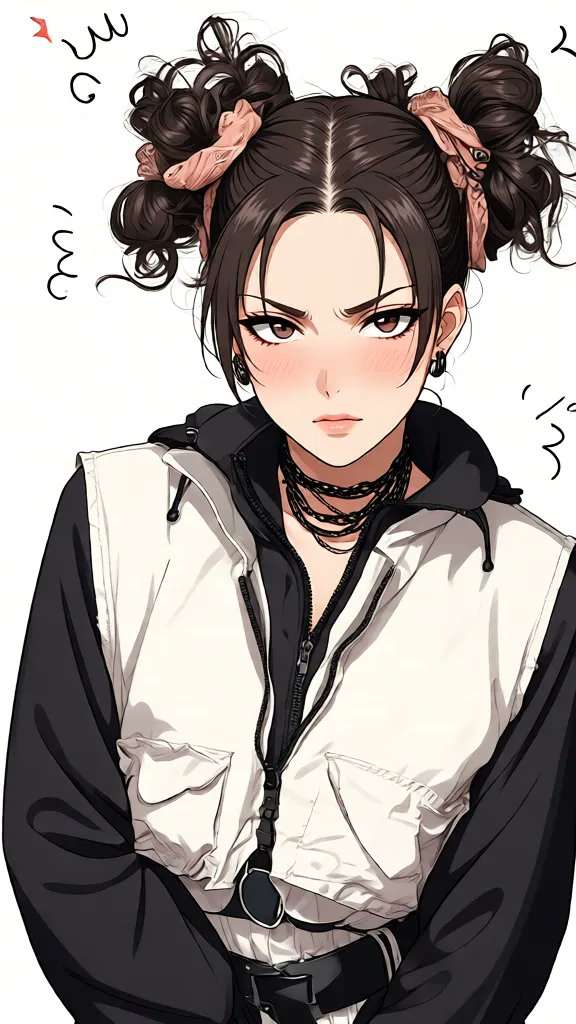
AutoWeeb 照片转动漫工作流的最大优势之一是风格灵活性。上传同一张照片一次,用多种命名艺术风格渲染,找到适合你的故事或频道美学的 look。
每种风格都是独特的视觉语言——少年动作用 bold 墨线和饱和色彩,吉卜力日常用柔和水彩色调,鬼灭之刃用 sharp 赛璐璐阴影。并排比较输出,然后将想要的风格锁定到角色定义中。
构建可复用角色以保持视频一致性
单张转换肖像很有趣,但锁定的角色设定表才是连载内容的关键。将照片转动漫结果保存为角色后,AutoWeeb 将其作为每次后续生成的视觉圣经。
这意味着动漫版的你在一人肖像、双人对话场景和 Seedance 2 动画片段中看起来都一样。构建 YouTube 频道、Shorts 系列或个人动漫故事的创作者从这里开始。
-
1
转换后锁定角色
将批准的动漫版本保存到角色库,锁定正面、表情和服装。
-
2
用 @ 标记生成场景静帧
在分镜提示中按名称引用角色。AutoWeeb 将其放入新环境而不产生视觉漂移。
-
3
用同一参考动画化片段
在已批准静帧上运行图生视频。Seedance 2 运动 pass 将脸和服装锚定到保存的设定表。
探索角色创作
深入了解动漫角色创作的每个环节。
Personalized Anime Character
Build a character around your description or photo with a full anime customizer.
Anime Self-Insert Guide
Upload a selfie, pick an anime, and see yourself inside the scene.
Anime Character Creator Full Body
Generate complete sheets with front view, side view, poses, and expressions.
Design an Anime Character
Control outfit, traits, expressions, and art style with AutoWeeb's AI designer.
Anime Character Reference
Generate reference sheets for manga, storyboards, and consistent animation.
Custom Anime Character Outfits
Swap wardrobes while keeping the same face, hair, and character identity.
Custom Anime Character Props
Add weapons, instruments, sports gear, or any object to character scenes.
VTuber Character Art Generator
Upload a model reference and generate on-model PFPs, thumbnails, banners, chibis, and social art.
VRChat Avatar to Anime
Upload a VRChat screenshot and get polished 2D anime PFPs, illustrations, and character art.
Custom Anime Character Poses
Describe dynamic actions and body language with consistent identity.
动漫角色创作器
想在线制作你的第一个动漫角色?从这里开始。
照片转动漫 FAQ
关于将照片转换为动漫角色并在视频中保持一致性的常见问题。
如何用 AutoWeeb 将照片变成动漫角色?
上传清晰肖像,选择命名动漫艺术风格并生成转换。AutoWeeb 将面部特征映射到动漫比例同时保留相貌。将结果保存为角色设定表,在分镜和视频中复用。
可以用同一张照片尝试多种动漫风格吗?
可以。上传一次,用鬼灭之刃、吉卜力、少年、女性向等不同命名风格生成同一张照片。比较输出,选择最喜欢的版本并锁定为保存的角色定义。
我的动漫角色在每个视频中看起来会一样吗?
会,如果将转换结果保存为锁定的角色设定表。AutoWeeb 使用保存的参考作为每个分镜面板和动画片段的视觉锚点。在提示中用 @ 标记角色。
照片转动漫需要绘画技能吗?
不需要。AutoWeeb 处理从上传到完成动漫艺术的全流程转换。你选择风格、批准结果并保存到库即可。
照片转动漫角色可以用于 AI 动漫视频吗?
可以。保存角色后,在分镜工具中生成场景静帧,然后用 Seedance 2 动画化。转换角色从第一帧到最终片段的每个运动 pass 都保持 on-model。
什么照片最适合动漫转换?
光线良好的正面清晰肖像最佳。自拍、头像和光线充足的参考照片都能产生好效果。避免重度滤镜、极端角度或面部被遮挡的照片。