自分をアニメキャラクターに変身
写真をアップロードすると、AutoWeebが選んだスタイルのアニメアートに変換します。結果をロックされたキャラクターシートとして保存し、すべてのストーリーボードパネルと動画クリップで同じ顔を再利用できます。
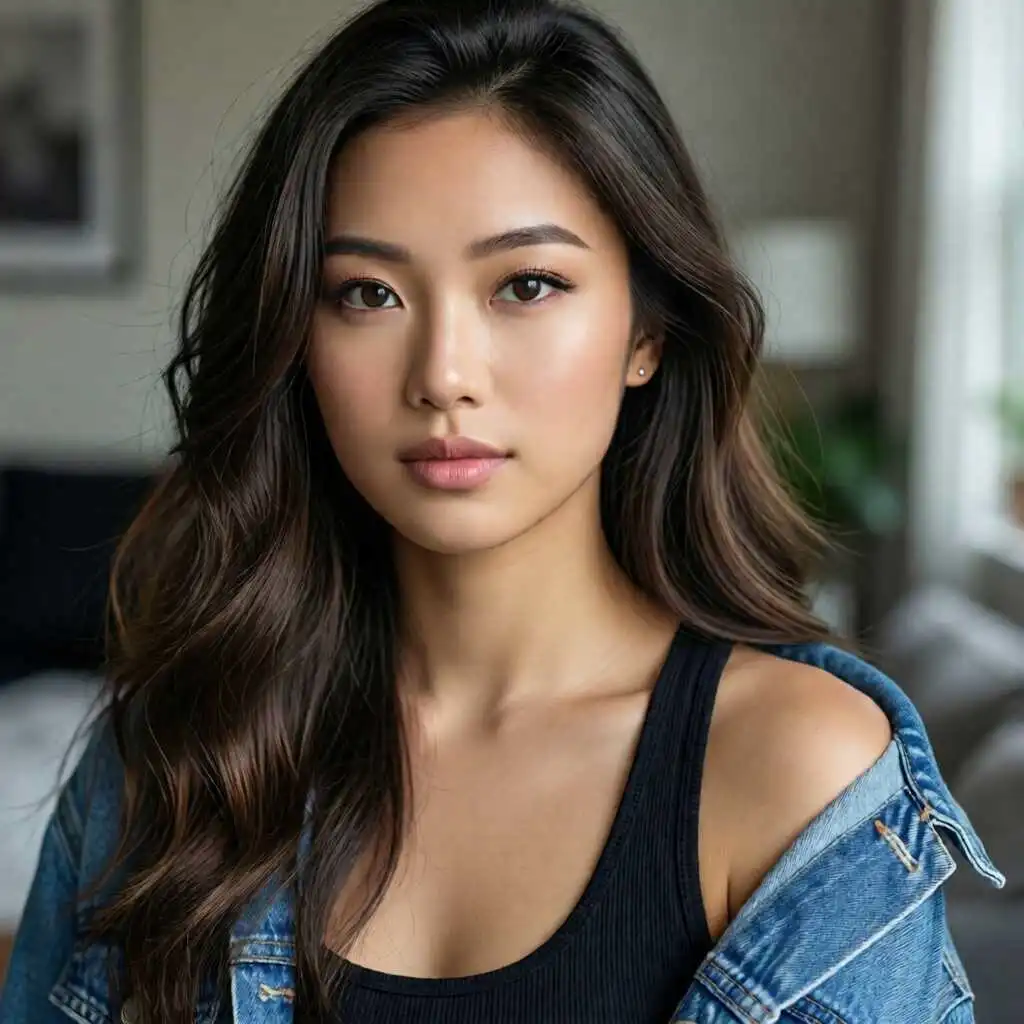
AutoWeebでの写真からアニメ変換の仕組み
チュートリアルで紹介されているのと同じワークフロー — 実際の写真から、すべてのシーンで再利用できるキャラクターへ。
-
1
写真をアップロード
自撮り、ヘッドショット、参考写真など、はっきりしたポートレートから始めます。AutoWeebが顔を読み取り、主要な特徴をマッピングし、認識可能な似顔絵を保ちながらアニメ変換の準備をします。
-
2
アニメアートスタイルを選択
鬼滅の刃、ジブリ、少年、女性向けなど、名前付きアニメスタイルから選びます。各スタイルは線の太さ、色彩、プロポーションを変えます。複数バージョンを生成して比較してから決めましょう。
-
3
アニメポートレートを生成
AutoWeebが数秒で写真を完全にレンダリングされたアニメキャラクターに変換します。必要に応じて衣装、髪、表情を調整し、ビジョンに最も合うバージョンを承認します。
-
4
ロックされたキャラクターシートとして保存
変換結果を複数のポーズと表情を持つ完全なキャラクターシートにします。定義をライブラリにロックし、今後のすべての画像生成が同じ顔、髪、衣装にアンカーされるようにします。
-
5
ストーリーボードと動画で再利用
保存したキャラクターをストーリーボードプロンプトと動画生成で@タグ付けします。アニメ版の自分がパネル、静止画、アニメーションクリップ全体で一貫して登場します。
同じ写真で異なるアニメスタイルを試す
AutoWeebの写真からアニメ変換ワークフローの最大の利点の一つは、スタイルの柔軟性です。同じ写真を一度アップロードし、複数の名前付きアートスタイルでレンダリングして、ストーリーやチャンネルの美学に合うルックを見つけましょう。
各スタイルは独自の視覚言語です — 少年アクション向けの大胆なインクと彩度の高い色、ジブリ日常系向けの柔らかい水彩トーン、鬼滅の刃向けのシャープなセルシェーディング。出力を並べて比較し、キャラクター定義にロックしたいスタイルを選びましょう。
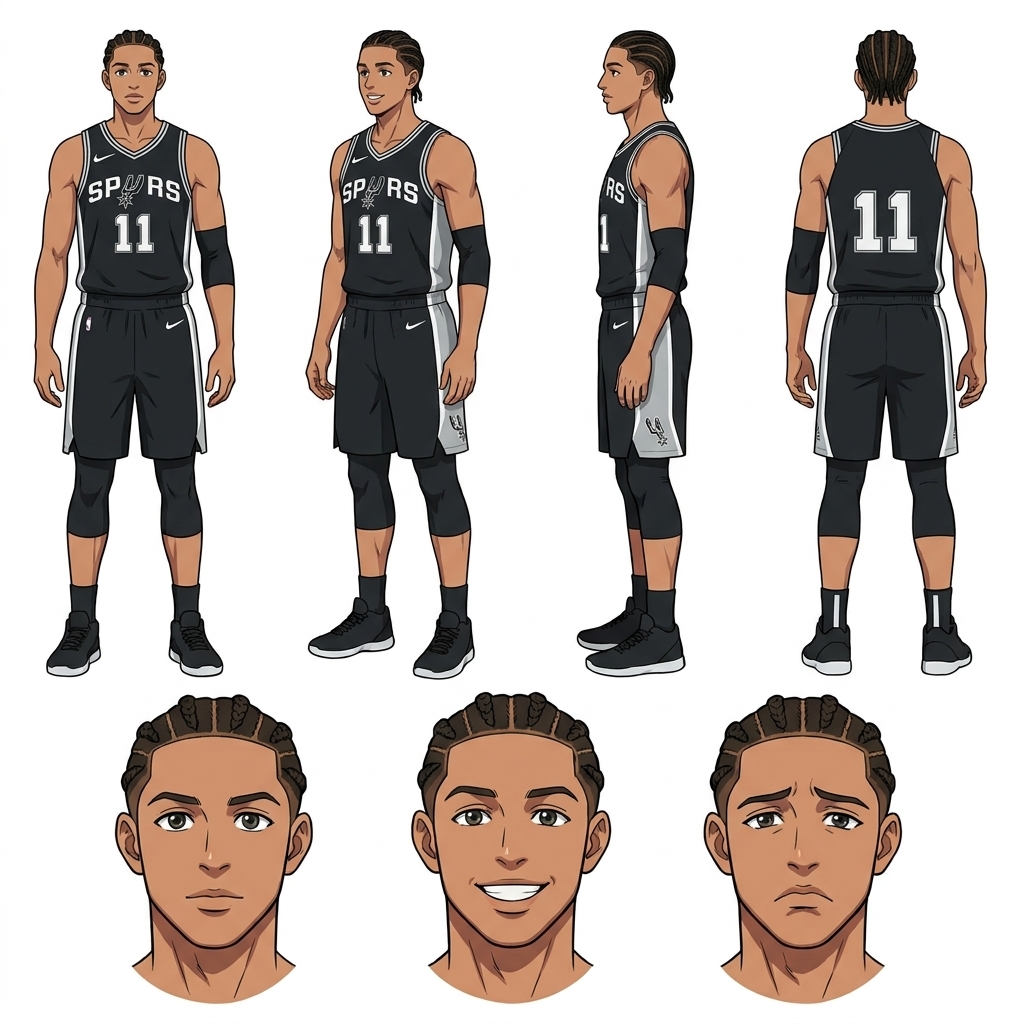
動画の一貫性のために再利用可能なキャラクターを構築
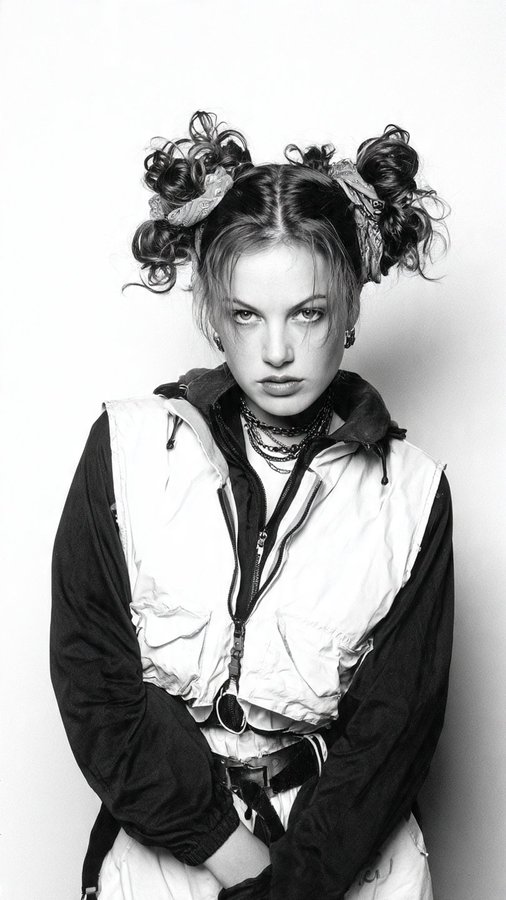
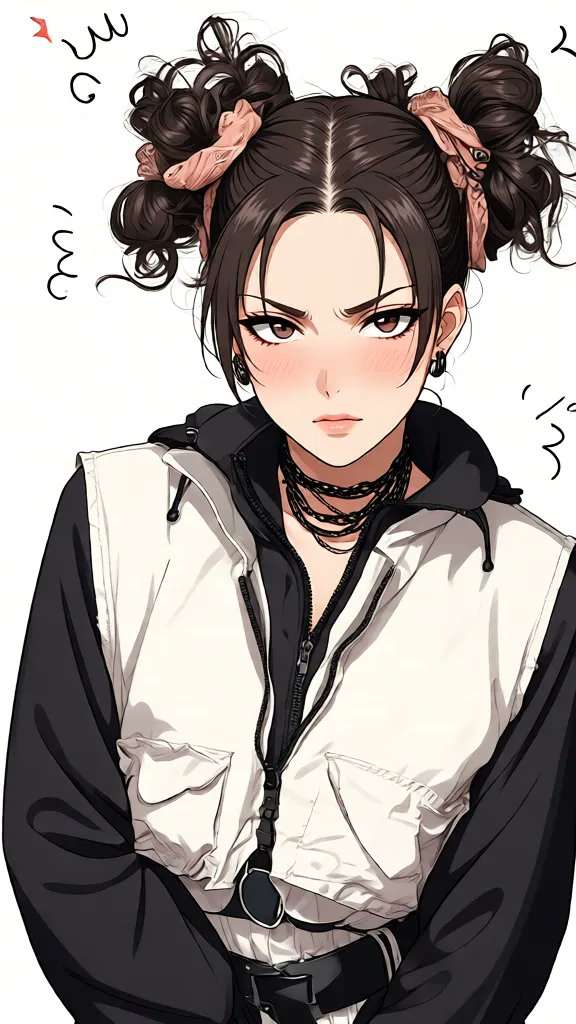
変換されたポートレート単体は楽しいですが、ロックされたキャラクターシートこそが連載コンテンツを機能させます。写真からアニメ変換の結果をキャラクターとして保存すると、AutoWeebはそれを以降のすべての生成の視覚的バイブルとして扱います。
つまり、アニメ版の自分がソロポートレート、2人の対話シーン、Seedance 2アニメーションクリップすべてで同じように見えます。YouTubeチャンネル、Shortsシリーズ、個人的なアニメストーリーを構築するクリエイターはここから始めます。
-
1
変換後にキャラクターをロック
承認したアニメ版を正面、表情、衣装をロックした状態でキャラクターライブラリに保存します。
-
2
@タグ付けでシーン静止画を生成
ストーリーボードプロンプトでキャラクター名を参照します。AutoWeebが視覚的ドリフトなしに新しい環境に配置します。
-
3
同じ参照でクリップをアニメ化
承認した静止画で画像から動画を実行します。Seedance 2モーションパスが保存したシートに顔と衣装をアンカーします。
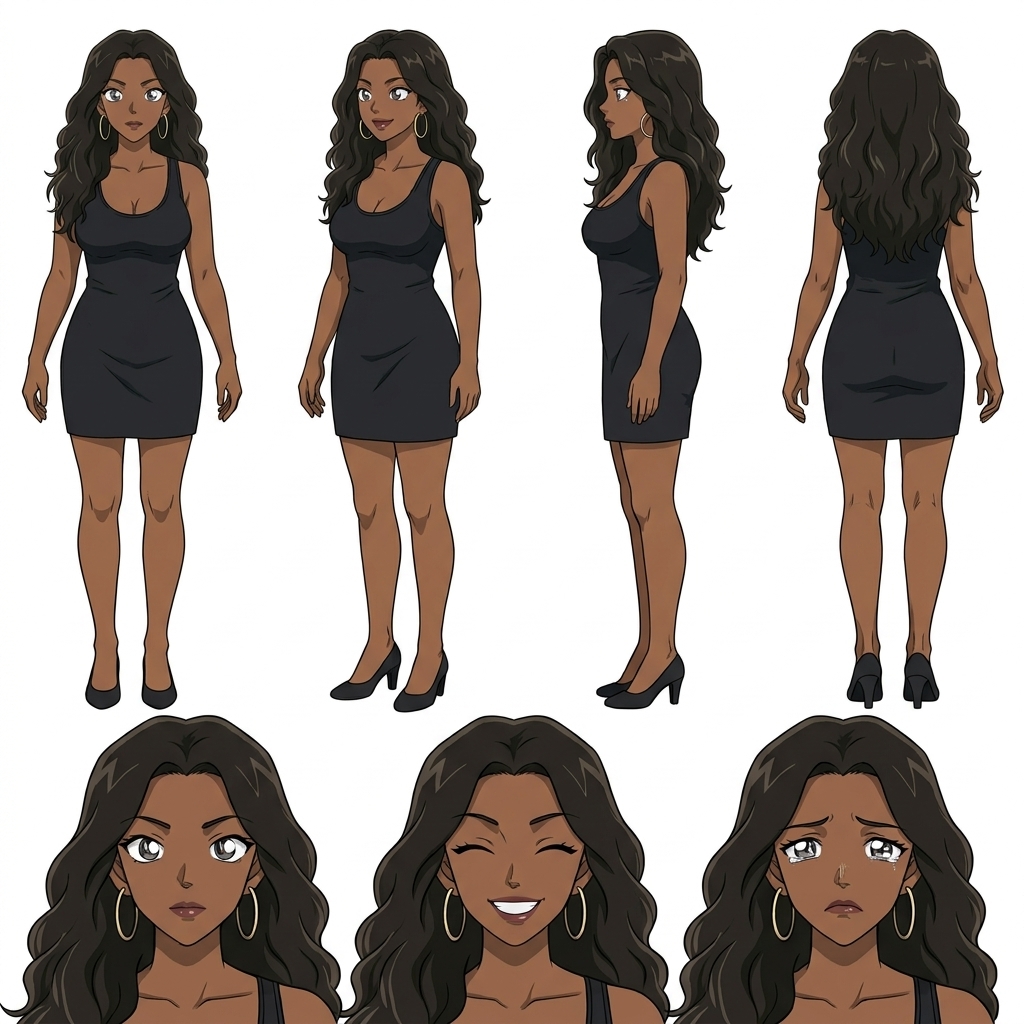
キャラクター制作を探索
アニメキャラクター制作のあらゆるステップを深掘り。
Personalized Anime Character
Build a character around your description or photo with a full anime customizer.
Anime Self-Insert Guide
Upload a selfie, pick an anime, and see yourself inside the scene.
Anime Character Creator Full Body
Generate complete sheets with front view, side view, poses, and expressions.
Design an Anime Character
Control outfit, traits, expressions, and art style with AutoWeeb's AI designer.
Anime Character Reference
Generate reference sheets for manga, storyboards, and consistent animation.
Custom Anime Character Outfits
Swap wardrobes while keeping the same face, hair, and character identity.
Custom Anime Character Props
Add weapons, instruments, sports gear, or any object to character scenes.
VTuber Character Art Generator
Upload a model reference and generate on-model PFPs, thumbnails, banners, chibis, and social art.
VRChat Avatar to Anime
Upload a VRChat screenshot and get polished 2D anime PFPs, illustrations, and character art.
Custom Anime Character Poses
Describe dynamic actions and body language with consistent identity.
アニメキャラクター作成
最初のアニメキャラクターをオンラインで作るなら、ここから始めましょう。
写真からアニメ変換 FAQ
写真をアニメキャラクターに変換し、動画全体で一貫性を保つに関するよくある質問。
AutoWeebで写真をアニメキャラクターに変換するには?
はっきりしたポートレートをアップロードし、名前付きアニメアートスタイルを選んで変換を生成します。AutoWeebが顔の特徴をアニメプロポーションにマッピングしながら似顔絵を保持します。結果をキャラクターシートとして保存してストーリーボードと動画で再利用できます。
同じ写真で複数のアニメスタイルを試せますか?
はい。一度アップロードして、鬼滅の刃、ジブリ、少年、女性向けなど異なる名前付きスタイルで同じ写真を生成できます。出力を比較し、お気に入りを選んで保存したキャラクター定義としてロックします。
アニメキャラクターはすべての動画で同じに見えますか?
はい、変換結果をロックされたキャラクターシートとして保存すれば。AutoWeebは保存した参照をすべてのストーリーボードパネルとアニメーションクリップの視覚的アンカーとして使用します。プロンプトで@タグ付けしてください。
写真をアニメに変換するのに絵のスキルは必要ですか?
いいえ。AutoWeebがアップロードから完成したアニメアートまでの変換全体を処理します。スタイルを選び、結果を承認してライブラリに保存するだけです。
写真からアニメ変換したキャラクターをAIアニメ動画で使えますか?
はい。キャラクターを保存した後、ストーリーボードツールでシーン静止画を生成し、Seedance 2でアニメ化します。変換したキャラクターは最初の静止画から最終クリップの各モーションパスまで on-model を維持します。
アニメ変換に最適な写真は?
照明の良い正面のはっきりしたポートレートが最適です。自撮り、ヘッドショット、明るい参考写真すべて良好な結果を出します。重いフィルター、極端な角度、顔が部分的に隠れた写真は避けてください。
写真をアニメキャラクターに変換
写真をアップロードし、アニメスタイルを選び、一貫したストーリーボードと動画のために再利用可能なキャラクターを保存しましょう。
無料で写真を変換クレジットカード不要 • 無料キャラクター付き