推出动漫故事板创作器
撰写你的动漫剧本,用AI生成的图片和视频让每个场景鲜活起来。
创作动漫故事最难的,是脑海中的想法与真正能看到的场景之间的鸿沟。你知道自己想要什么:角色、森林、魔法、某件事发生前那一刻的紧张感。要把它搬上屏幕,过去要么需要绘画功底,要么得从零写出详细的生成提示词。AutoWeeb全新的动漫故事板创作器填上了这道鸿沟。告诉它你想创作什么,它负责写作。然后用故事板为每个场景生成图片和视频。
步骤1:告诉我们你想创作什么
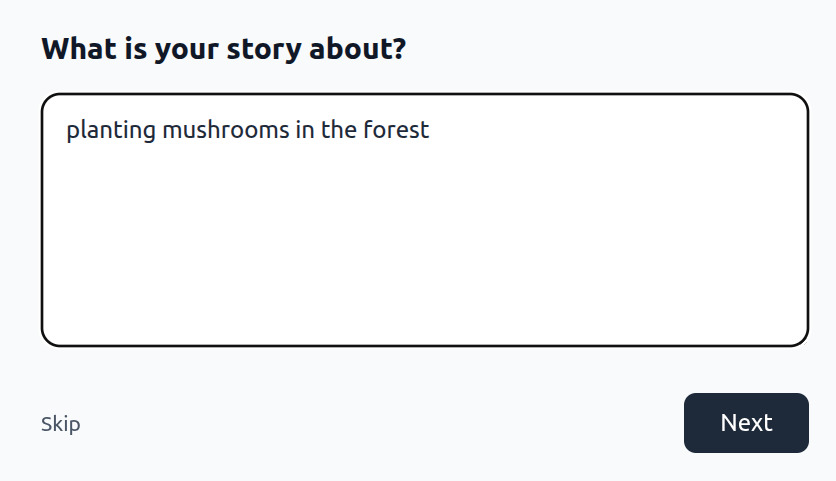
故事板从一个提示开始:你的故事讲什么? 描述场景、角色、情境的一句话。你还不需要考虑剧本结构。「两个法师在魔法森林里寻找失落神器」就足以起步。AutoWeeb会阅读你的描述,通过追问来塑造故事,而不是凭空猜测。
步骤2:选择你的角色
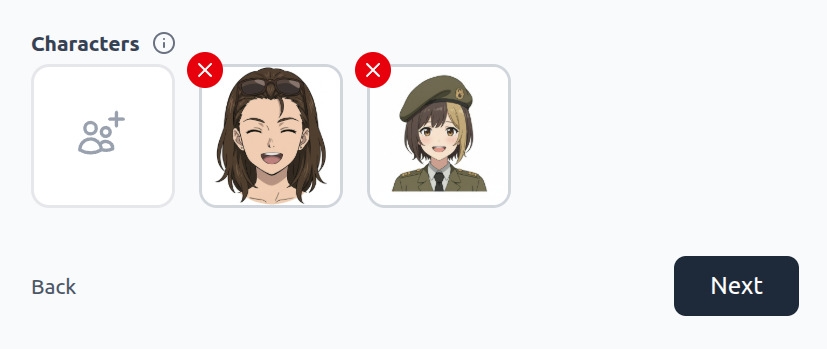
描述完故事后,AutoWeeb会询问有哪些角色登场。已保存的角色库就在眼前:用动漫角色创作器从零设计的角色,或用照片转动漫转换的角色,都已准备好出演。选定故事中的角色后,它们会在每个生成场景中保持一致:同一张脸、同一套服装、同一种气场。
步骤3:让AI完善你的概念
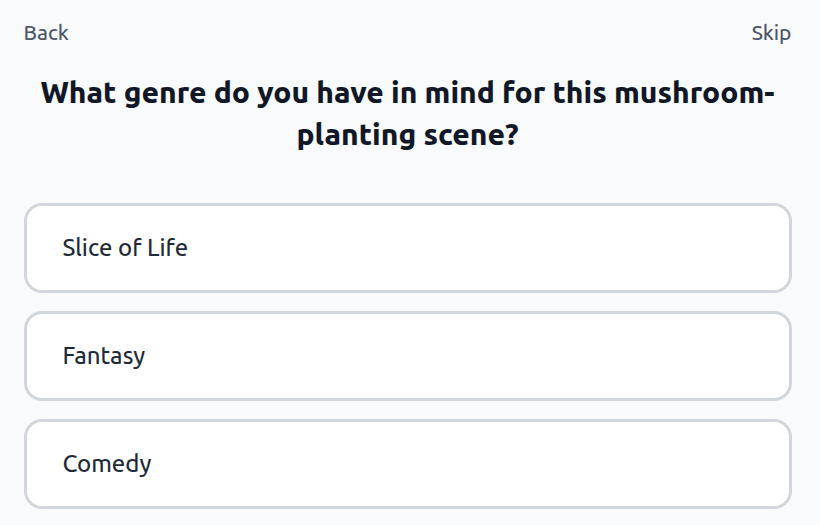
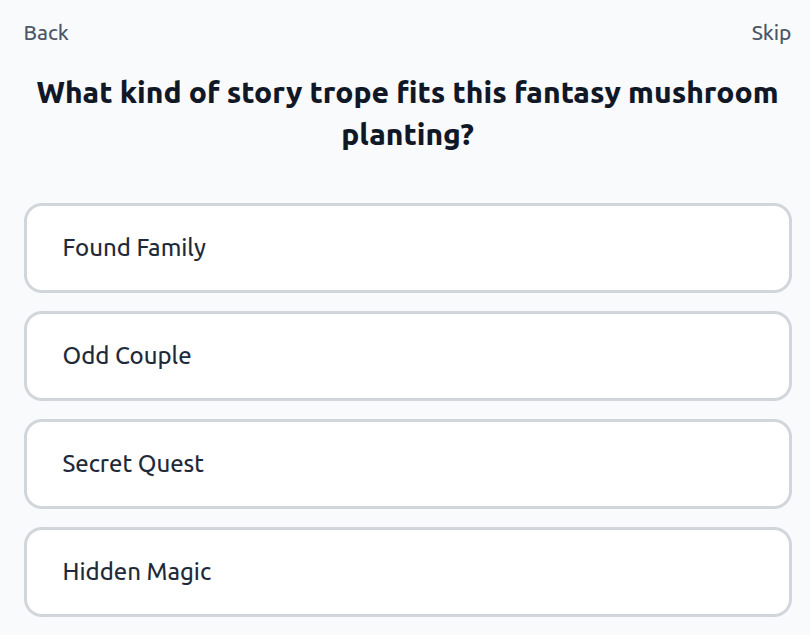
动笔写剧本之前,AutoWeeb会问几个澄清问题:这个故事适合什么类型?中心是什么套路?这些不是填表用的字段,而是决定AI会写紧张的「找到的家人」对峙,还是慢热的「隐藏魔法」揭晓的语境。回答问题只需三十秒,由此塑造的剧本生成也只需三十秒。
步骤4:审阅并编辑剧本
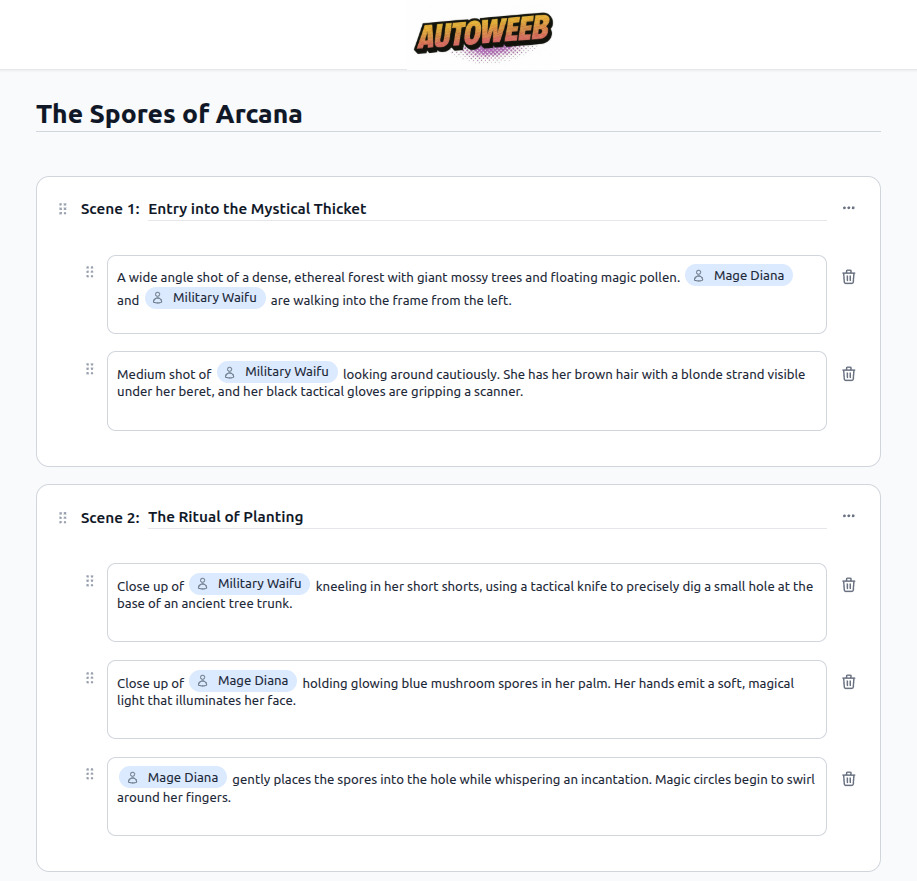
AI会撰写完整的分场景剧本:场景标题、各镜头描述、每个画面中的角色及其行为。这是工作稿,不是终稿。每一行都归你所有。可以添加镜头、改写描述、整段删掉场景,或原样保留。剧本是计划,故事板是让它变成画面的地方。
步骤5:为每个场景生成图片和视频
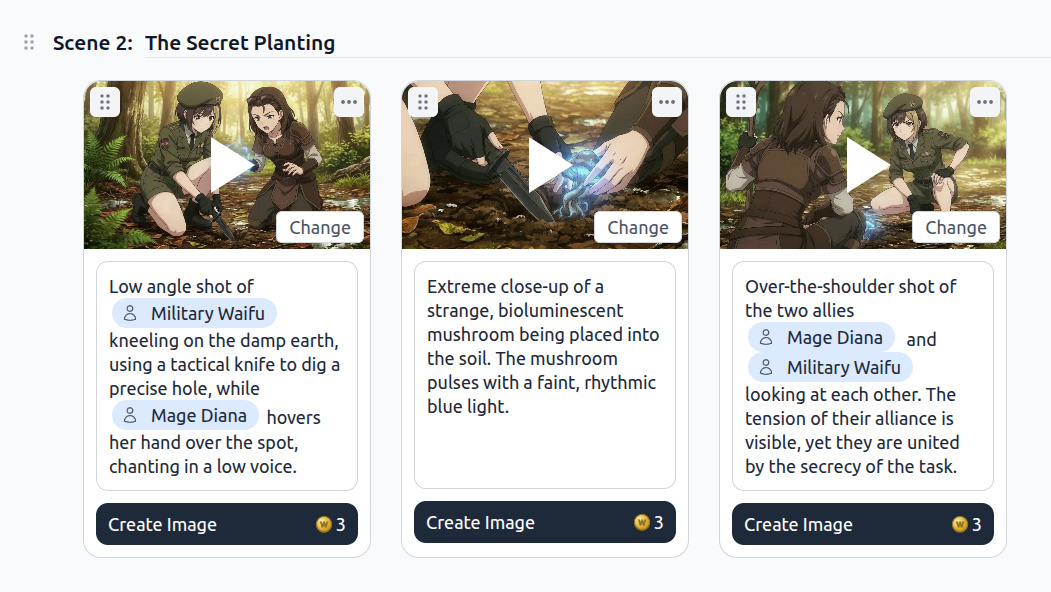
准备好进入视觉阶段时,故事板会变成生成工作区。剧本中的每个镜头都会以卡片形式排列,提示词已由AI所写内容预填。在任意镜头上点击「创建图片」或「创建视频」,AutoWeeb就会生成。模型会参考同一场景中已生成的其他图片,因此即使角度和姿势变化,光线、色调和角色绘制仍能在镜头间保持一致。广角建立镜头与同角色的特写,会因为彼此参照而看起来像同一部动漫。
这是故事板工作流把剧本从结构化文字变成真正能观看内容的部分。动作密集或依赖运动的场景,选择视频生成可获得完整的Seedance输出:镜头运动、角色动作、环境细节。静帧就能传达一切的安静时刻,图片生成更快、更精准。
步骤6:编辑提示词并标记更多角色
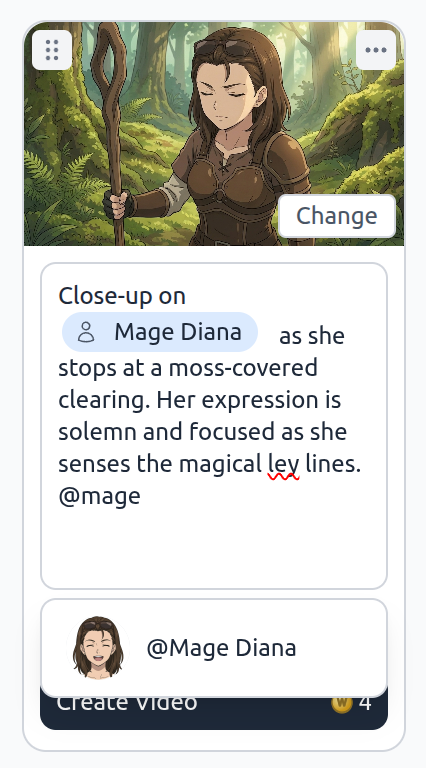
故事板中的每个提示词都可编辑。改写镜头描述、调整镜头角度、更改角色动作。若某个镜头需要原剧本中没有的角色,在提示词栏输入@搜索AutoWeeb角色库并直接标记。角色引用只绑定该镜头,不影响故事板其余部分。可单独重新生成该镜头,周围内容无需改动。
这种细粒度控制让故事板适合更长的故事。每个镜头独立:可编辑并重新生成一个,而不重置其他镜头已完成的工作。
常见问题
如何在AutoWeeb中访问故事板功能?
登录AutoWeeb后,在创作菜单中找到故事板选项。向导会立即启动,引导你描述故事、选择角色,并在撰写剧本前审阅AI生成的类型与套路建议。
故事板能处理多角色场景吗?
可以。为每个镜头撰写提示词时,可用@提及从AutoWeeb库中标记多个角色。AutoWeeb会引用所有已标记角色来生成该镜头的图片或视频,并保持每个角色外观一致。
故事板向导支持哪些类型?
向导会列出日常系、奇幻、动作、恋爱、喜剧等常见动漫类型,但不限于此。你用文字描述的任何类型都能塑造剧本。AutoWeeb的AI会根据你的选择调整场景结构、基调和故事套路。
能否在不重做整个故事板的情况下重新生成单个镜头?
可以。AutoWeeb故事板中的每个镜头都是独立的。可编辑提示词文本,或重新生成特定图片或视频,而不影响周围镜头。每个镜头上的「更改」按钮可替换不满意的生成结果。
AutoWeeb如何在场景之间保持角色一致?
AutoWeeb将每个生成的镜头固定到你保存的角色参考。此外,在同一场景内生成时,AutoWeeb会参考该场景中已生成的其他图片,对齐光线、色调和视觉风格。结果是同一场景不同时刻的镜头,看起来属于同一集。
若你在构建多集故事或计划从场景制作视频,视频创作者的故事板前期制作指南会讲解如何在生成前为分镜加注。若角色尚未创建,请先阅读动漫角色创作指南,再打开故事板向导。
相关博客文章
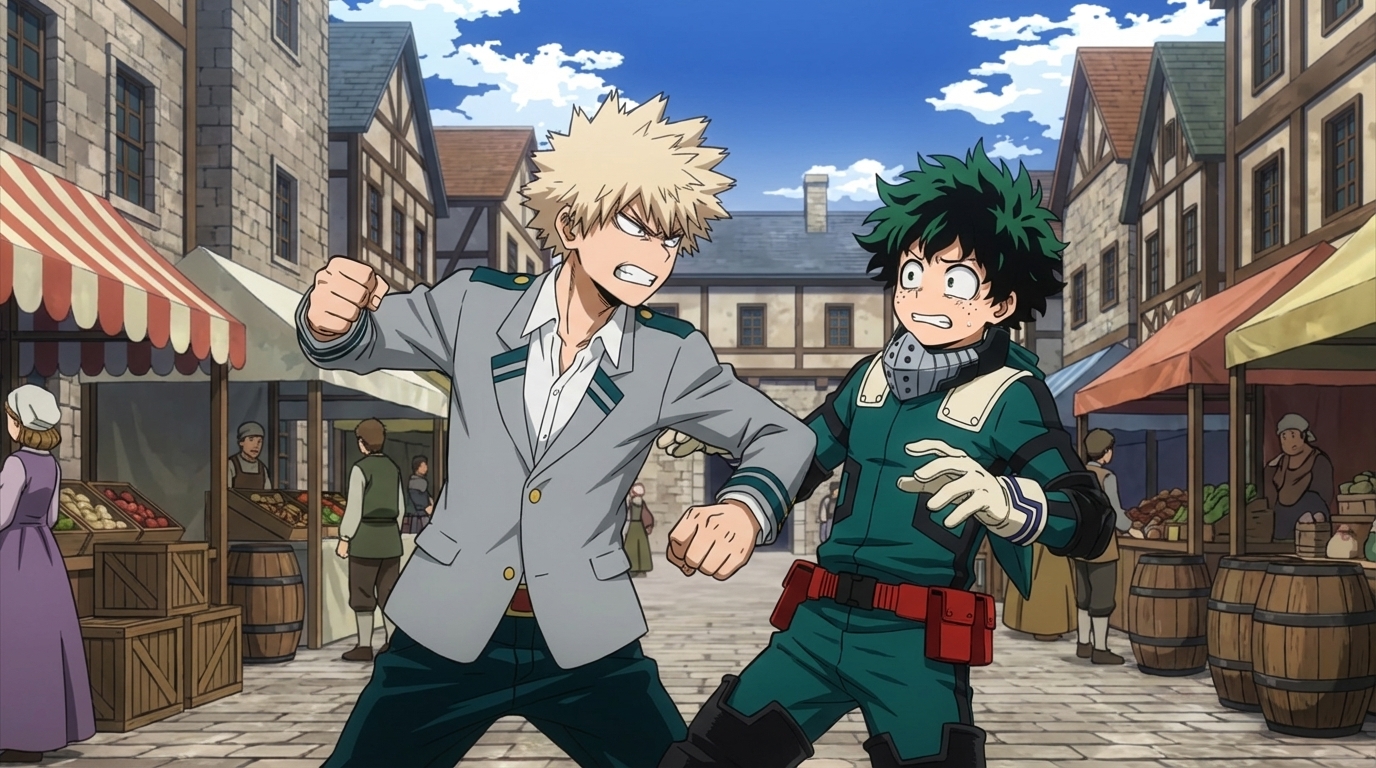
如何用AutoWeeb和Seedance 2创作动漫战斗场景
从角色设计到动态格斗:完整工作流程
学习如何使用AutoWeeb和Seedance 2创作电影级动漫战斗场景。角色卡、场景设计、视频提示词,以及如何组合完整的战斗序列。
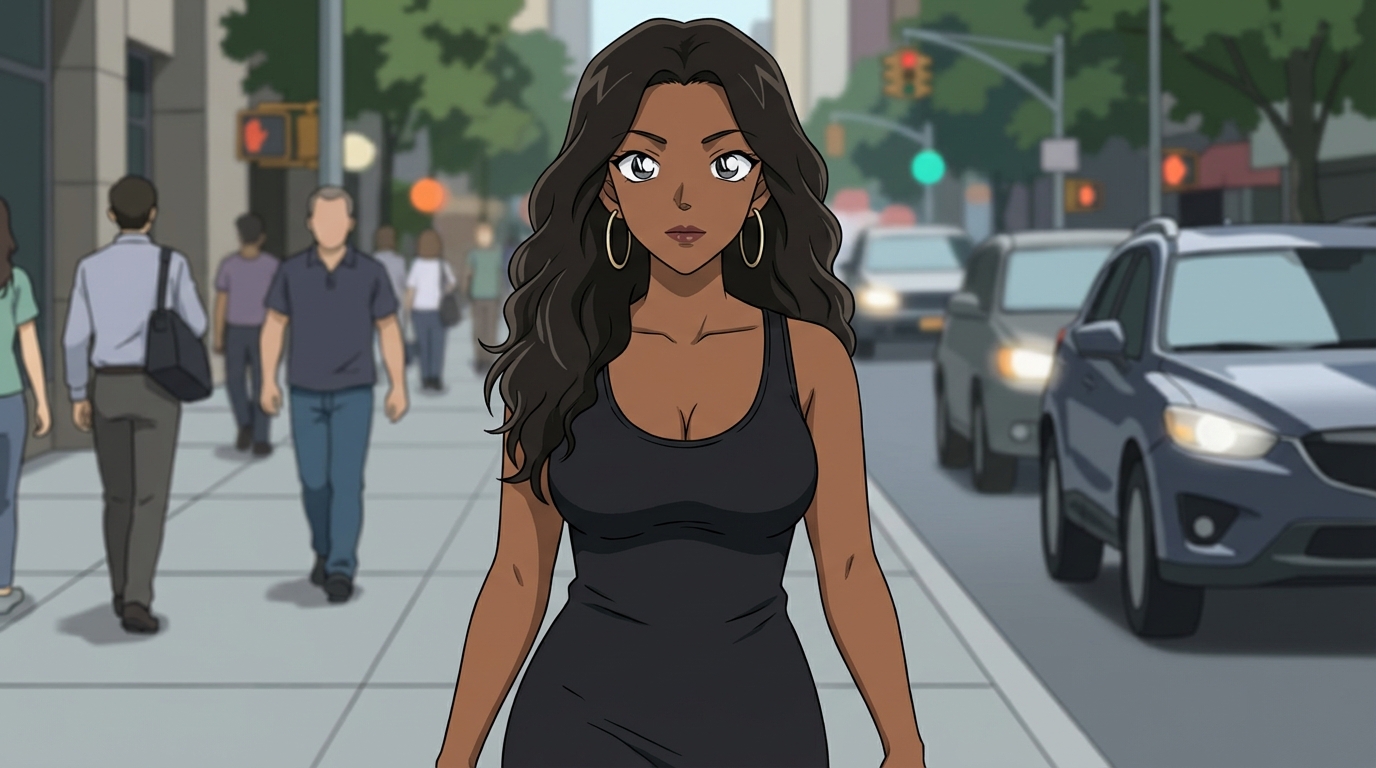
如何创作侦探柯南风格的动漫艺术
悬疑场景、推理时刻与青山刚昌的视觉美学——实用指南
学习如何用AutoWeeb创作侦探柯南风格的动漫艺术。场景创意、提示词技巧,以及如何用一致的角色构建完整的悬疑叙事。
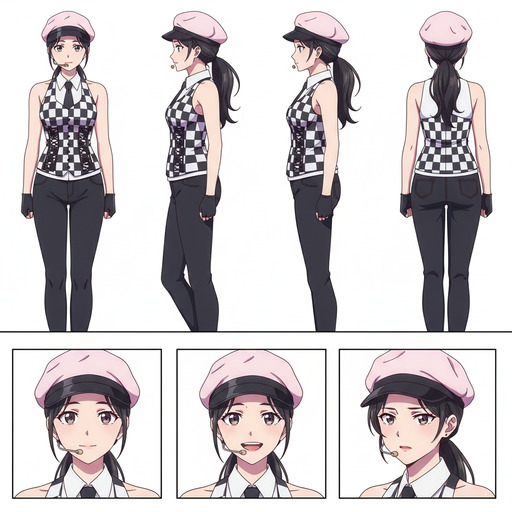
动漫角色创作工作流程:从概念到一致性角色
将一次性画像升级为可在任何场景使用的角色的关键步骤
学习完整的动漫角色创作工作流程:照片转动漫、角色卡、场景生成和视频动画。了解AutoWeeb如何让每个步骤变得简单。
动漫角色创作的ComfyUI替代工具
跳过节点图,更快抵达角色创作
寻找动漫角色创作的ComfyUI替代工具?比较无需节点图即可生成动漫角色的顶级选项。AutoWeeb、DomoAI等更多选择。
探索 AutoWeeb
进入适合你创作步骤的工具。
AI动漫视频生成器
用AI在线制作动漫视频的动漫视频创作器。创建角色,用Seedance 2动画化场景,几分钟内发布电影级片段。
动漫角色创建器
创建服装、姿势和表情,然后导出用于漫画分镜、社交头像或故事板的动漫图像。锁定的角色设定图让每次生成在场景和项目间保持 on-model。
AI动漫图像生成器
选择角色,描述场景,AutoWeeb生成锚定角色库的电影级动漫静帧——每张镜头面孔一致、风格统一。
照片转动漫
平台。上传任何照片,见证AI在几秒钟内将其变成精美的动漫艺术。
AI动漫场景生成器
一次创建场景组,然后从各个角度生成参考图——配合AI智能建议和自动提示词撰写。
AI动漫分镜创作
描述你的想法,选择角色,由AI助手起草剧本。然后在故事板中为每个场景生成图片和视频。
AI动漫助手
用一句话描述你的创意,AutoWeeb的AI Director会将其转化为电影级提示词。