アニメストーリーボード作成機能のご紹介
アニメ脚本を書き、AI生成の画像と動画で各シーンを形にする。
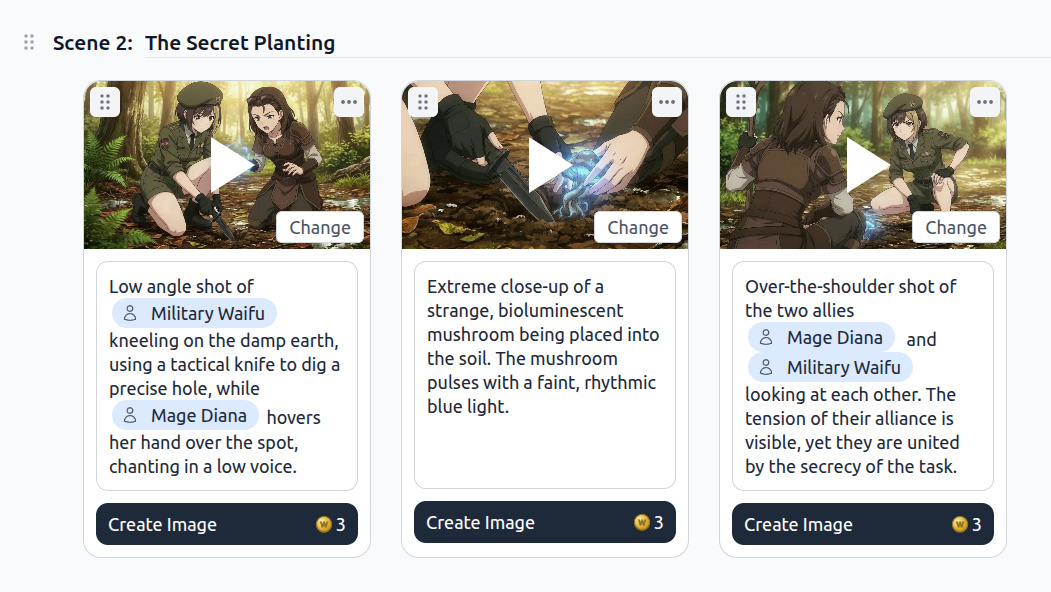
アニメ物語を作るうえで最も難しいのは、頭の中のアイデアと、実際に目にできるシーンのあいだの溝です。キャラクター、森、魔法、何かが起こる直前の緊張感。それを画面に映すには、これまで描画のスキルか、ゼロから詳細な生成プロンプトを書く力が必要でした。AutoWeebの新しいアニメストーリーボード作成機能がその溝を埋めます。作りたいものを伝えるだけで、執筆を担当します。その後、ストーリーボードで各シーンの画像と動画を生成します。
ステップ1:作りたいものを伝える
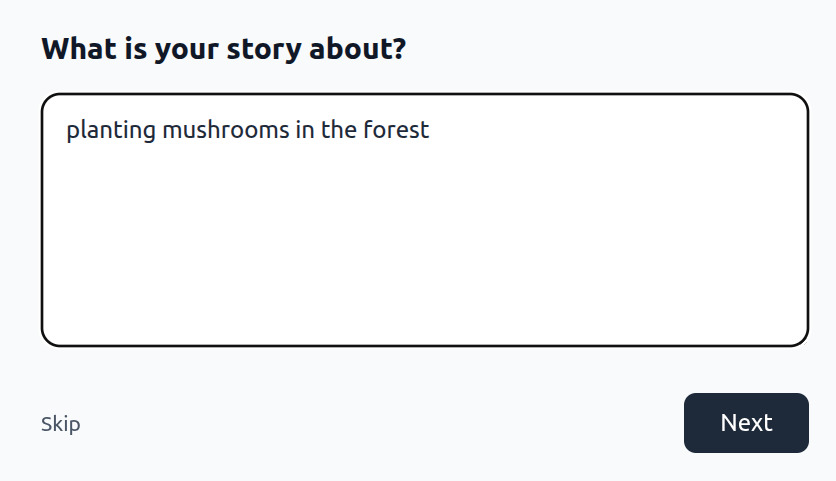
ストーリーボードは一つのプロンプトから始まります:あなたの物語は何について? シーン、キャラクター、状況を述べた一文。まだ脚本構成を考える必要はありません。「魔法の森で失われた遺物を探す二人の魔術師」で十分です。AutoWeebは説明を読み、推測するのではなくフォローアップの質問をしながら物語の形を作ります。
ステップ2:キャラクターを選ぶ
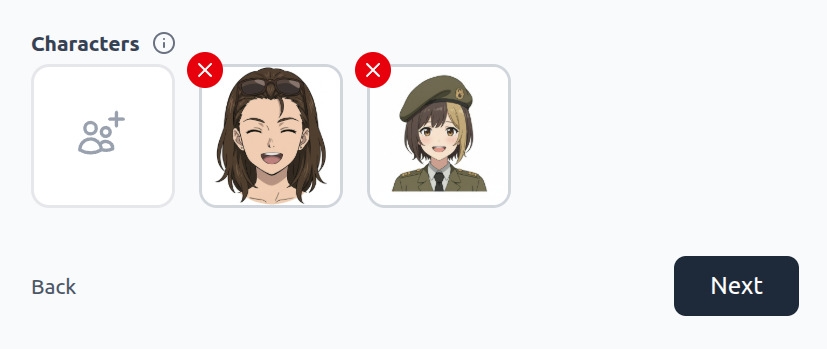
物語を説明したら、AutoWeebは登場キャラクターを尋ねます。保存済みキャラクターライブラリがすぐそこにあります:アニメキャラクター作成で一からデザインしたキャラクターも、写真からアニメで変換したキャラクターも、キャストの準備ができています。物語に登場するキャラクターを選べば、生成されるすべてのシーンで一貫して現れます。同じ顔、同じ衣装、同じ存在感。
ステップ3:AIにコンセプトを磨かせる
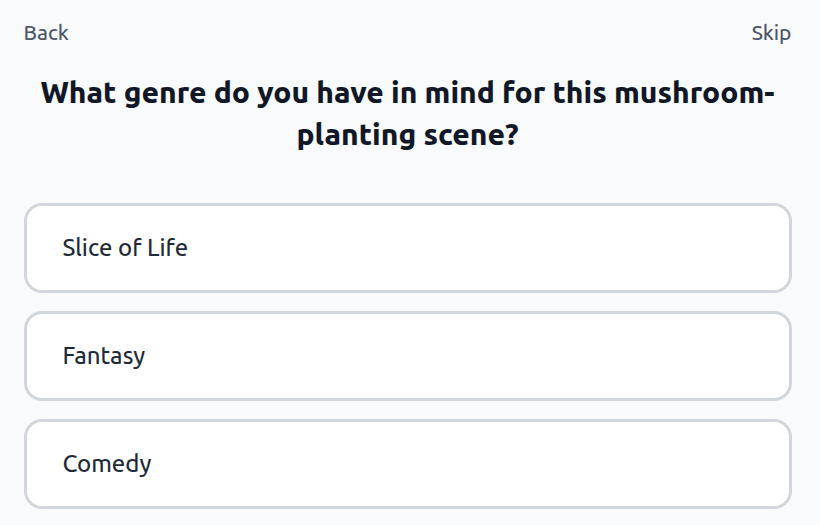
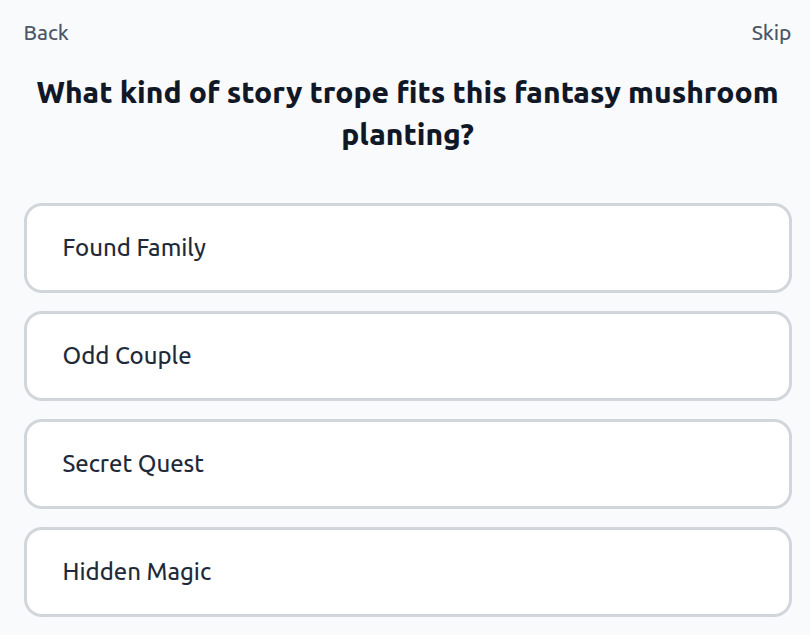
脚本を書く前に、AutoWeebはいくつか確認の質問をします:この物語に合うジャンルは?中心にあるトロープの種類は?これらは事務的な入力項目ではありません。AIが緊張感のある「見つけの家族」対立を書くか、じわじわと明かされる「隠された魔法」を書くかを決める文脈です。質問への回答は30秒、それが形作る脚本の生成も30秒です。
ステップ4:脚本を確認・編集する
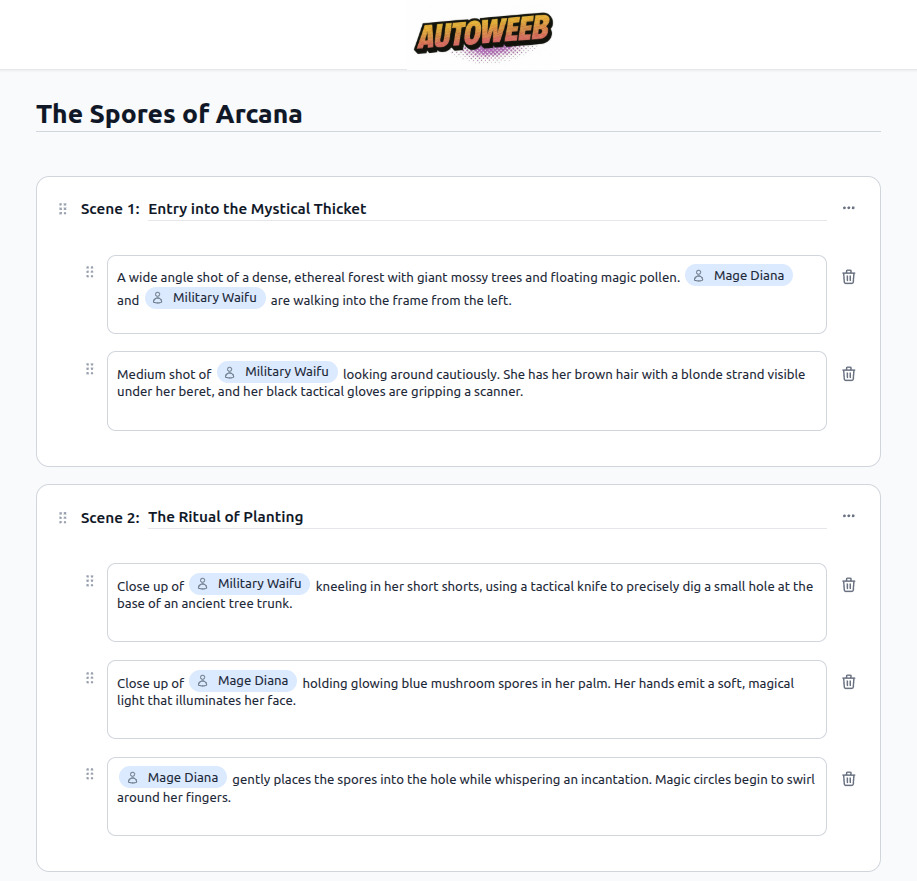
AIはシーンごとの完全な脚本を書きます:シーンタイトル、個々のショット説明、各フレームに登場するキャラクター、彼らがしていること。これは完成版ではなく、作業用の草稿です。すべての行はあなたのもの。ショットを追加し、説明を書き換え、シーンを丸ごと削除するか、そのままにしておくこともできます。脚本は計画、ストーリーボードはそこからビジュアルになる場所です。
ステップ5:各シーンの画像と動画を生成する
ビジュアルに進む準備ができたら、ストーリーボードは生成ワークスペースになります。脚本の各ショットが、AIが書いた内容から事前入力されたプロンプトテキスト付きのカードとして並びます。任意のショットで「画像を作成」または「動画を作成」を押すと、AutoWeebが生成します。モデルは同じシーン内ですでに生成された他の画像を参照するため、角度やポーズが変わっても、照明、カラーパレット、キャラクター描画はショット間で一貫します。ワイドの確立ショットと同じキャラクターのクローズアップも、互いを参照しているから同じアニメの中にいるように見えます。
これが、脚本を構造化されたテキストから実際に見られるものへ変えるストーリーボードワークフローの部分です。アクション多めやモーションが重要なシーンでは、動画生成を選ぶとSeedanceのフル出力が得られます:カメラの動き、キャラクターのモーション、環境のディテール。静止画ですべて伝わる静かな瞬間には、画像生成の方が速く、より精密です。
ステップ6:プロンプトを編集し、キャラクターをタグ付けする
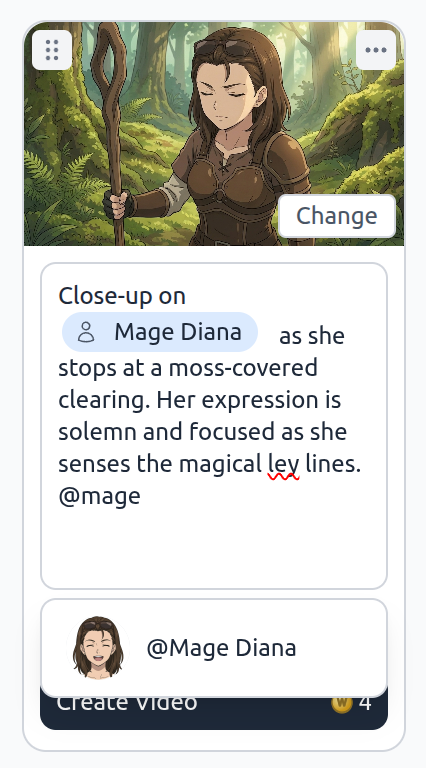
ストーリーボード内のすべてのプロンプトは編集可能です。ショット説明を書き換え、カメラアングルを調整し、キャラクターの動作を変更できます。元の脚本にいなかったキャラクターがショットに必要な場合は、プロンプト欄で@を入力してAutoWeebキャラクターライブラリを検索し、直接タグ付けします。キャラクターの参照はそのショットにだけ紐づき、ストーリーボードの残りには影響しません。そのショットだけ再生成し、周囲には触れずに更新結果を確認できます。
この細かいコントロールが、長い物語でストーリーボードを有用にします。各ショットは独立しています。他のショットの作業をリセットせずに、一つを編集して再生成できます。
よくある質問
AutoWeebでストーリーボード機能にはどうアクセスしますか?
AutoWeebにログインしたら、作成メニューからストーリーボードを選びます。ウィザードがすぐに起動し、物語の説明、キャラクター選択、脚本執筆前のAI生成ジャンル・トロープ提案の確認まで案内します。
ストーリーボードは複数キャラクターのシーンに対応していますか?
はい。各ショットのプロンプトを書く際、@メンションでAutoWeebライブラリから複数のキャラクターをタグ付けできます。AutoWeebはタグ付けされたすべてのキャラクターを参照してそのショットの画像または動画を生成し、それぞれの外見の一貫性を保ちます。
ストーリーボードウィザードではどのジャンルが使えますか?
ウィザードでは日常系、ファンタジー、アクション、恋愛、コメディなど一般的なアニメジャンルが表示されますが、それに限定されません。テキストで説明した任意のジャンルが脚本を形作れます。AutoWeebのAIは選択に応じてシーン構成、トーン、物語のトロープを調整します。
ストーリーボード全体をやり直さずに個別のショットを再生成できますか?
はい。AutoWeebストーリーボードの各ショットは独立しています。プロンプトテキストを編集するか、周囲のショットに影響を与えずに特定の画像または動画を再生成できます。各ショットの「変更」ボタンで、うまくいかない生成を差し替えられます。
AutoWeebはシーン間でキャラクターの一貫性をどう保ちますか?
AutoWeebは生成されるすべてのショットを、保存したキャラクター参照に固定します。さらに、シーン内で生成する際、同じシーンですでに生成された他の画像を参照し、照明、カラーパレット、ビジュアルスタイルを揃えます。同じシーンの異なる瞬間のショットが、同じエピソードに属しているように見えるストーリーボードになります。
複数話の物語を組み立てたり、シーンから動画を作る予定があるなら、動画クリエイター向けストーリーボード事前制作ガイドが、生成前にパネルを注釈する方法を解説しています。キャラクターがまだない場合は、ストーリーボードウィザードを開く前にアニメキャラクター作成ガイドから始めてください。
関連ブログ記事
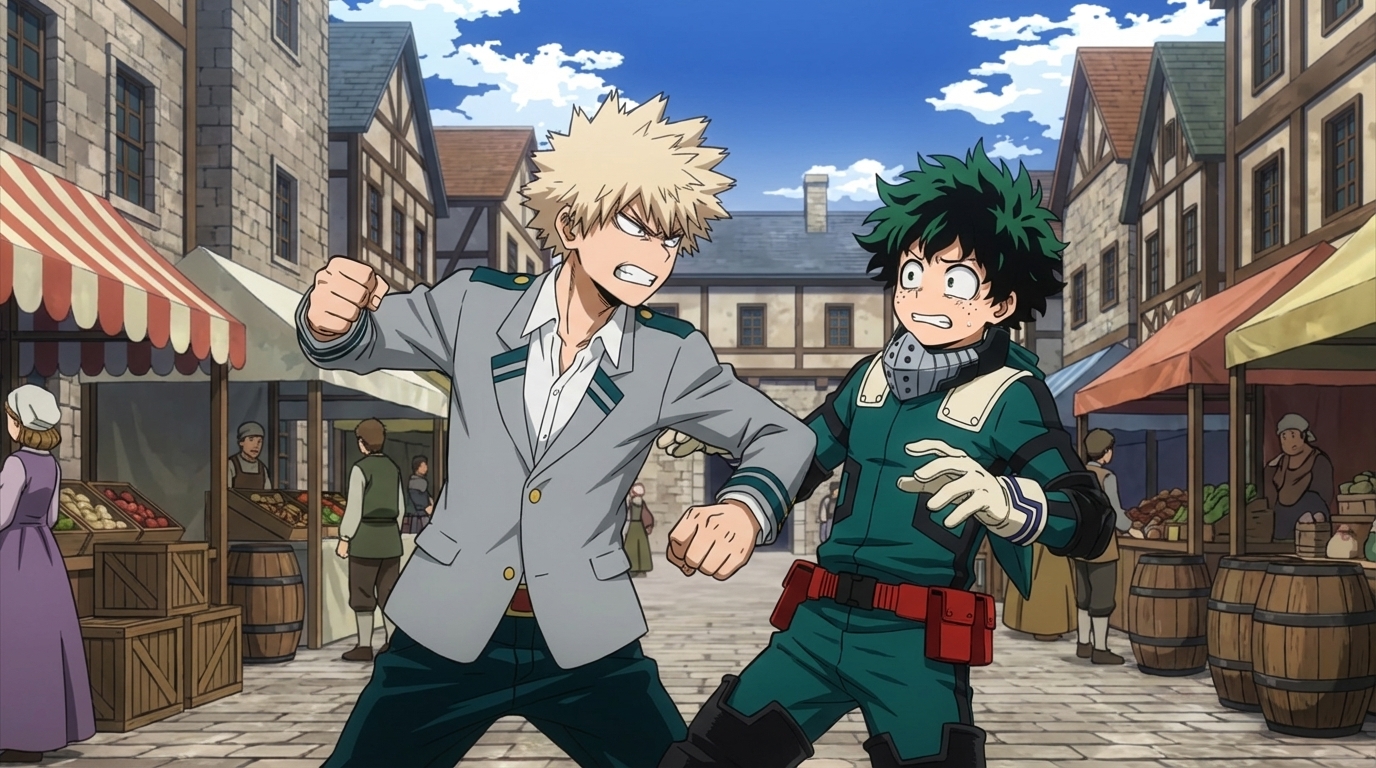
AutoWeebとSeedance 2でアニメ戦闘シーンを作成する方法
キャラクターデザインからアニメ化された戦闘まで:完全ワークフロー
AutoWeebとSeedance 2を使って映画的なアニメ戦闘シーンを作成する方法を学ぶ。キャラクターシート、シーンデザイン、ビデオプロンプト、完全な戦闘シーケンスの組み立て方。
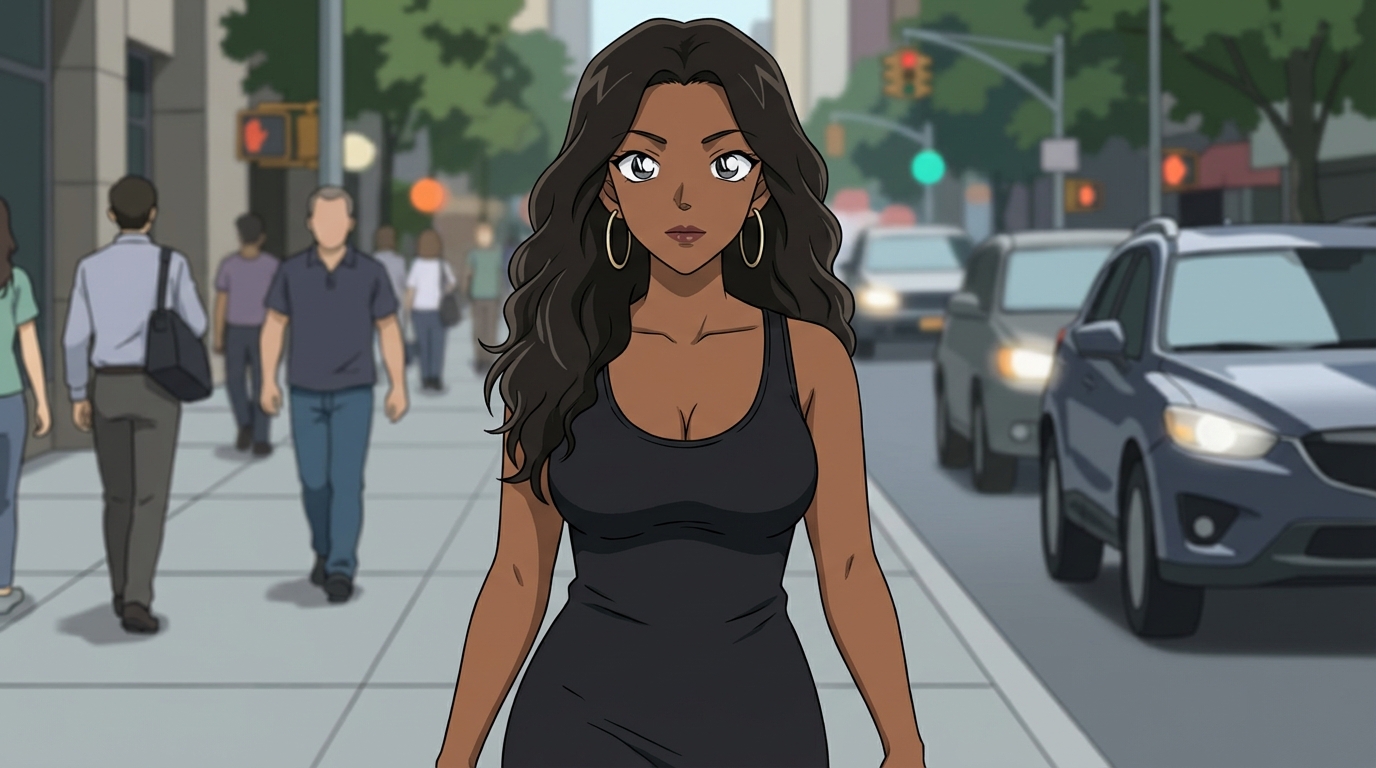
名探偵コナンのアニメスタイルでアートを作成する方法
謎解き場面、推理の瞬間、青山剛昌の美学―実践ガイド
AutoWeebで名探偵コナンスタイルのアニメアートを作成する方法を学ぶ。シーンのアイデア、プロンプティングのヒント、一貫したキャラクターで完全なミステリー物語を構築する方法。
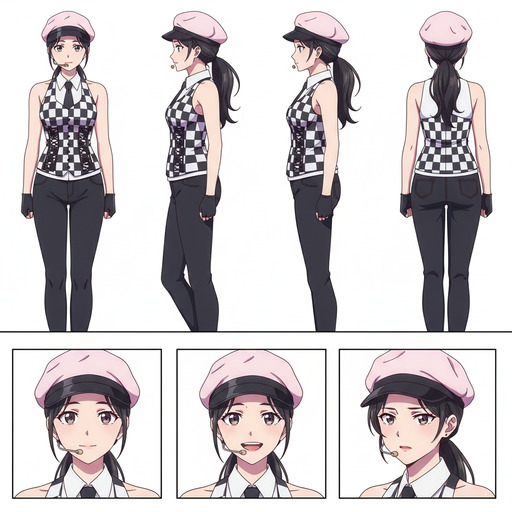
アニメキャラクター作成ワークフロー:コンセプトから一貫したキャラクターへ
一回限りの肖像と、どこでも使えるキャラクターを分けるステップ
アニメキャラクター作成の完全ワークフローを学ぶ:フォト→アニメ変換、キャラクターシート、シーン生成、ビデオアニメーション。AutoWeebが各ステップをどう簡単にするか。
アニメキャラクター作成のためのComfyUI代替ツール
ノードグラフをスキップして、より速くキャラクターへ
アニメキャラクター作成のComfyUI代替ツールを探している?ノードベースの複雑さなしでアニメキャラクターを生成するトップオプションを比較。AutoWeeb、DomoAIなど。
AutoWeebを探索
制作ステップに合ったツールへすぐ移動できます。
AIアニメ動画ジェネレーター
AIでオンラインアニメ動画を作るためのアニメ動画クリエイター。キャラクターを作成し、Seedance 2でシーンをアニメーション化し、数分でシネマティックなクリップを公開。
アニメキャラクター作成
衣装、ポーズ、表情を作成し、漫画コマ、SNSアバター、絵コンテ向けのアニメ画像を書き出し。確定したキャラクター設定シートが、シーンやプロジェクトをまたいですべての生成をモデル通りに保ちます。
AIアニメ画像ジェネレーター
キャラクターを選び、シーンを説明すると、AutoWeebがキャラクターライブラリに固定されたシネマティックなアニメ静止画を生成——同じ顔、同じスタイル、すべてのショットで。
写真をアニメに変換
プラットフォームです。写真をアップロードすれば、AIが数秒で美しいアニメアートに変換します。
AIアニメロケーションジェネレーター
ロケーションセットを一度作成し、あらゆる角度から参照画像を生成。AIのスマート提案と自動プロンプト作成に対応。
AIアニメストーリーボーディング
アイデアを伝え、キャラクターを選び、AIエージェントが脚本を起草。ストーリーボードで各シーンの画像と動画を生成。
AIアニメエージェント
アイデアを一文で説明すると、AutoWeebのAI Directorがシネマティックなプロンプトに変換します。