AI 애니메 이미지 생성기
캐릭터를 선택하고 장면을 설명하면 AutoWeeb가 캐릭터 라이브러리에 고정된 시네마틱 애니메 정지 화면을 생성합니다 — 같은 얼굴, 같은 스타일, 모든 샷에서.
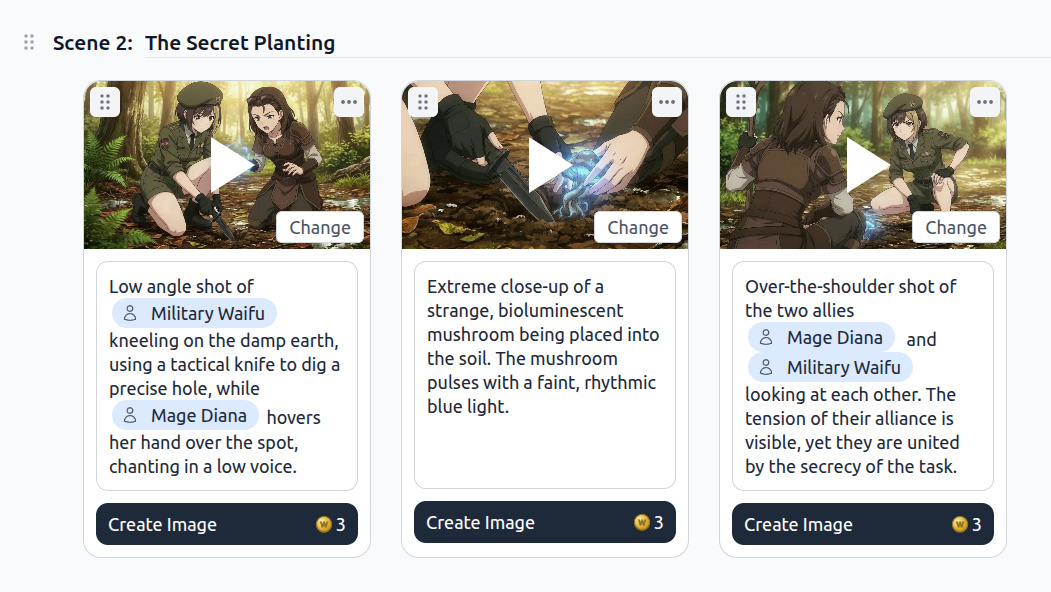
애니메 이미지를 만들고 움직이기
애니메 이미지 생성, 이미지 프롬프트 분석으로 다듬기, 영상 에이전트로 정지 화면을 시네마틱 영상 프롬프트로 애니메이션화하는 과정을 확인하세요.
애니메 이미지 생성 방법
캐릭터 선택, 카메라 앵글 선택, 프롬프트 다듬기 — 나머지는 AutoWeeb가 처리합니다.
-
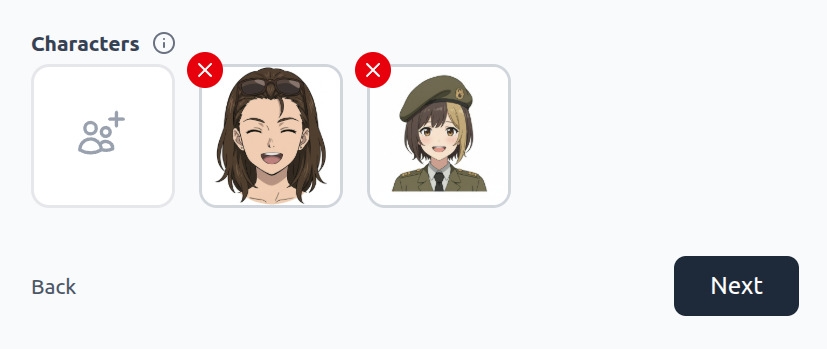
캐릭터 선택
저장된 라이브러리에서 선택하거나 새 캐릭터를 만드세요. 모든 이미지 생성이 동일한 캐릭터 시트에 고정되어 일관된 결과를 보장합니다.
-
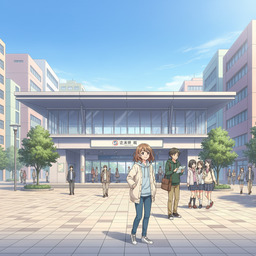
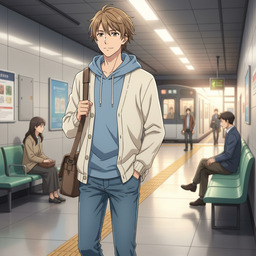
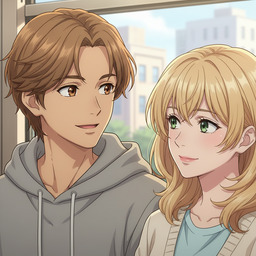
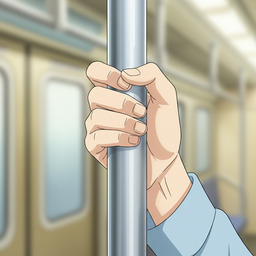
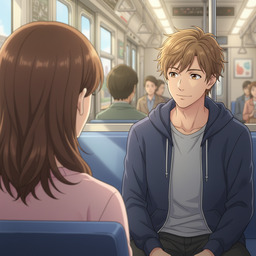
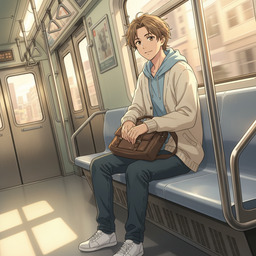
카메라 앵글 선택
시네마틱 샷 유형에서 선택 — 와이드, 클로즈업, 오버숄더 등 — 감독처럼 구도를 잡으세요.
-
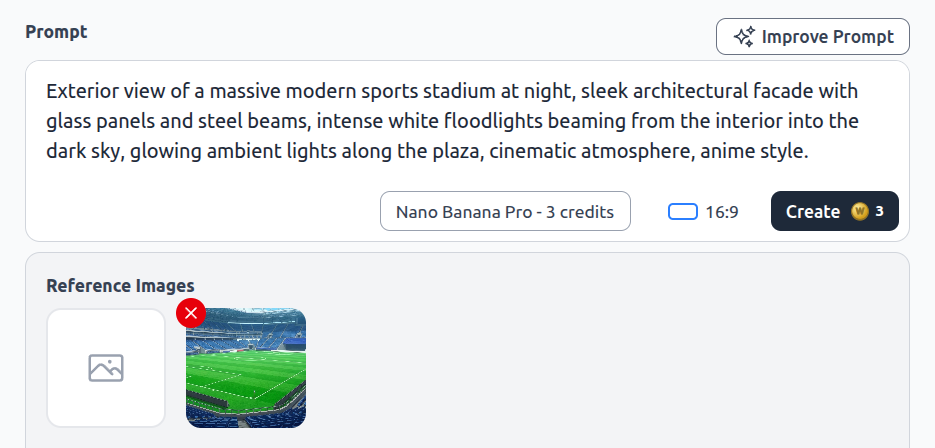
프롬프트 다듬기
AutoWeeb가 선택 사항을 바탕으로 조명, 구도, 스타일이 포함된 상세 이미지 프롬프트를 작성합니다. 생성 전 자유롭게 편집하세요.
Explore AI Anime Images
Locations, concept art, drawing tools, and scene generation.
AI 애니메 장소 생성기
Create multi-angle environment reference sets for consistent backgrounds.
애니메이션 컨셉 아트
Generate concept art for characters, locations, and scenes in any style.
온라인으로 애니메 그리기
Create anime art online with AI — no drawing skills required.
AI 애니메 이미지 생성기
Generate cinematic anime stills anchored to your character library.
자주 묻는 질문
AutoWeeb로 애니메 이미지를 생성하는 데 알아야 할 모든 것.
AutoWeeb는 이미지에서 애니메 캐릭터 일관성을 어떻게 유지하나요?
모든 이미지 생성은 AutoWeeb 라이브러리에 저장된 캐릭터 참조에 고정됩니다. AI가 캐릭터 시트 — 얼굴, 머리, 의상 — 를 사용해 동일한 주인공이 생성하는 모든 장면에서 동일하게 보입니다.
다중 캐릭터 애니메 장면을 생성할 수 있나요?
예. 라이브러리에서 여러 캐릭터를 선택하고 프롬프트에서 @ 태그로 일관된 외모로 같은 프레임에 배치할 수 있습니다.
어떤 아트 스타일을 사용할 수 있나요?
AutoWeeb는 귀멸의 칼날, 지브리, 소년, 소녀 등 이름이 있는 애니메 아트 스타일을 지원합니다. 한 번 스타일을 선택하면 전체 이미지 시퀀스에 적용됩니다.
애니메 이미지를 생성할 준비가 되셨나요?
스토리보드, 소셜 게시물, 영상 시작 프레임용 일관된 애니메 정지 화면을 몇 분 만에 만드세요.
애니메 이미지 생성신용카드 불필요 • 무료 체험