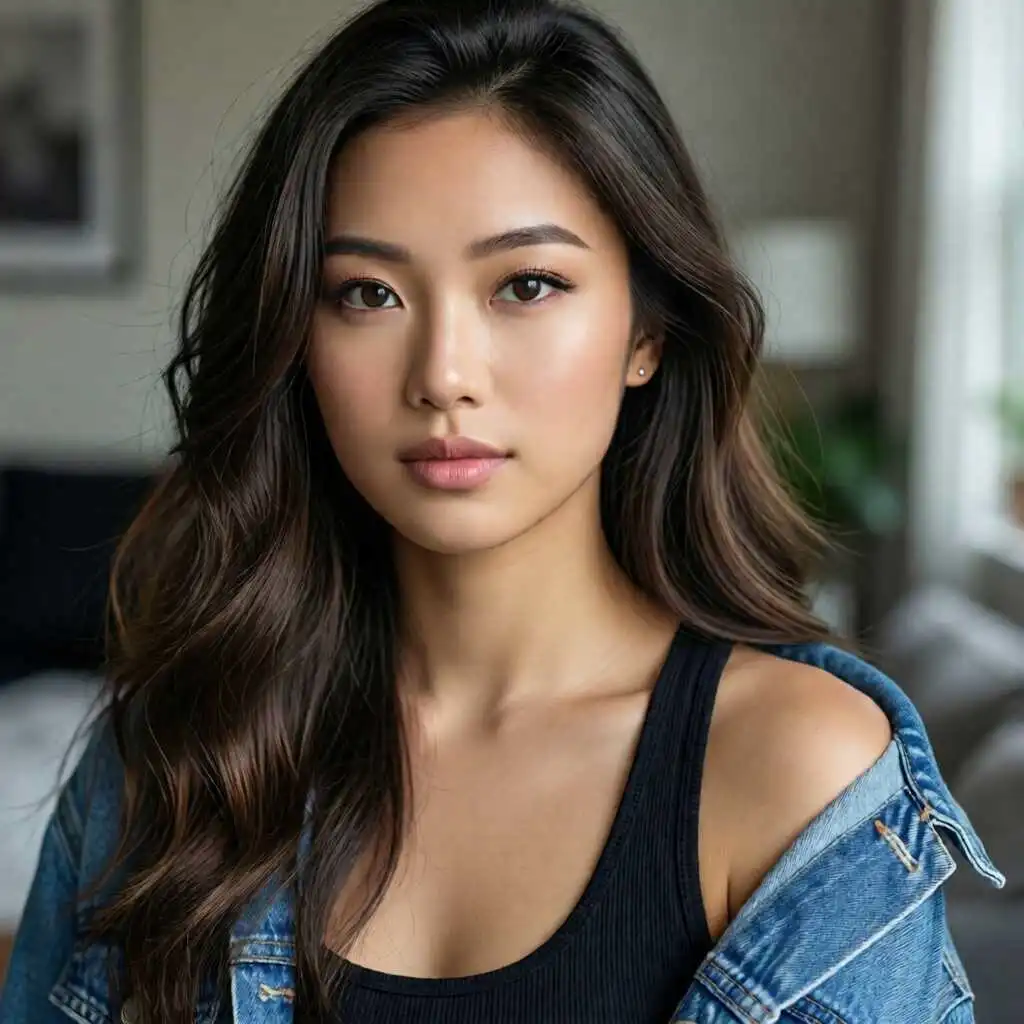
사진을 애니메로 변환 비디오 튜토리얼
사진 업로드, 다양한 애니메 아트 스타일 시도, 영상에서 일관된 결과를 위한 재사용 가능한 캐릭터 저장 방법을 확인하세요.
AutoWeeb에서 사진을 애니메로 변환하는 방법
튜토리얼과 동일한 워크플로 — 실제 사진에서 모든 장면에서 재사용할 수 있는 캐릭터까지.
-
1
사진 업로드
셀카, 헤드샷, 참고 사진 등 선명한 초상화로 시작하세요. AutoWeeb가 얼굴을 읽고 주요 특징을 매핑하며 인식 가능한 외모를 유지하면서 애니메 변환을 준비합니다.
-
2
애니메 아트 스타일 선택
귀멸의 칼날, 지브리, 소년, 여성향 등 이름 있는 애니메 스타일 중에서 선택하세요. 각 스타일은 선 굵기, 색상, 비율을 바꿉니다. 여러 버전을 생성해 비교한 후 결정하세요.
-
3
애니메 초상화 생성
AutoWeeb가 몇 초 만에 사진을 완전히 렌더링된 애니메 캐릭터로 변환합니다. 필요하면 의상, 머리, 표정을 조정하고 비전에 가장 맞는 버전을 승인하세요.
-
4
잠긴 캐릭터 시트로 저장
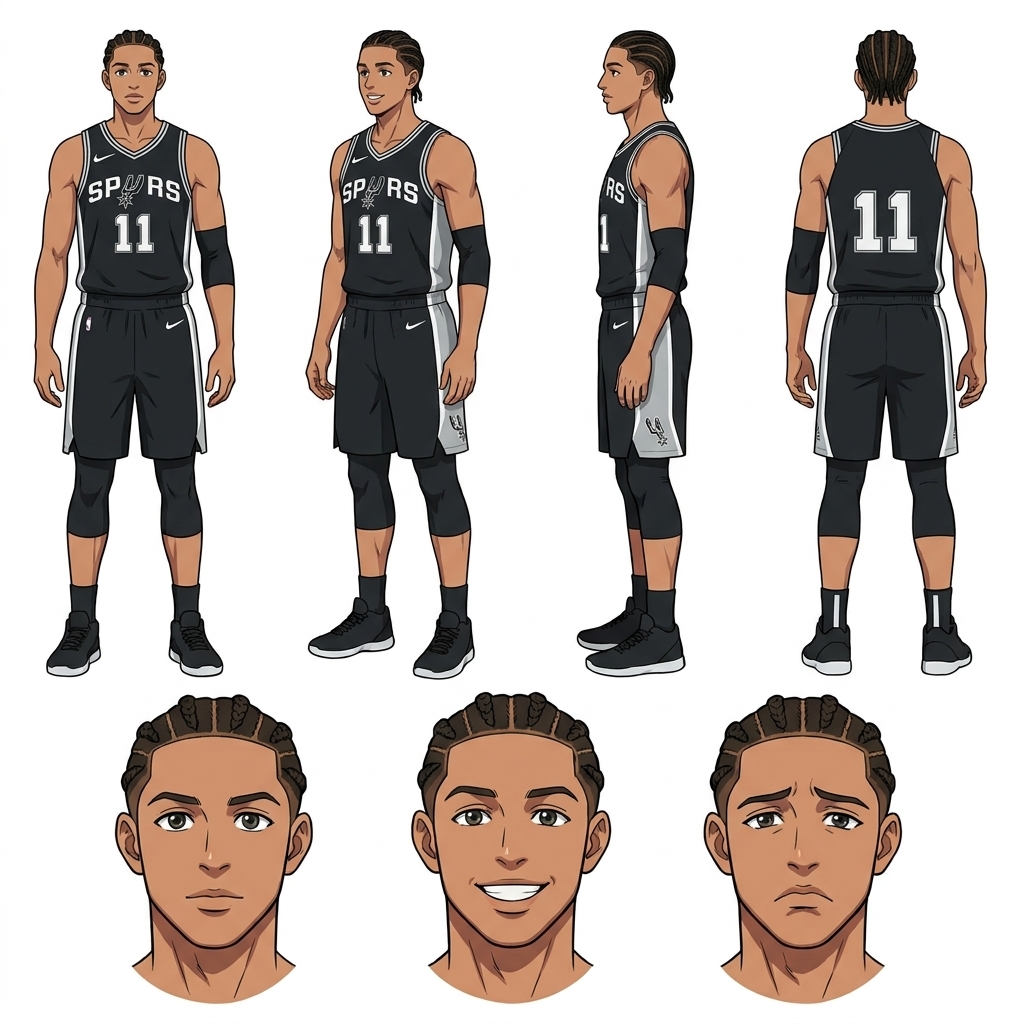
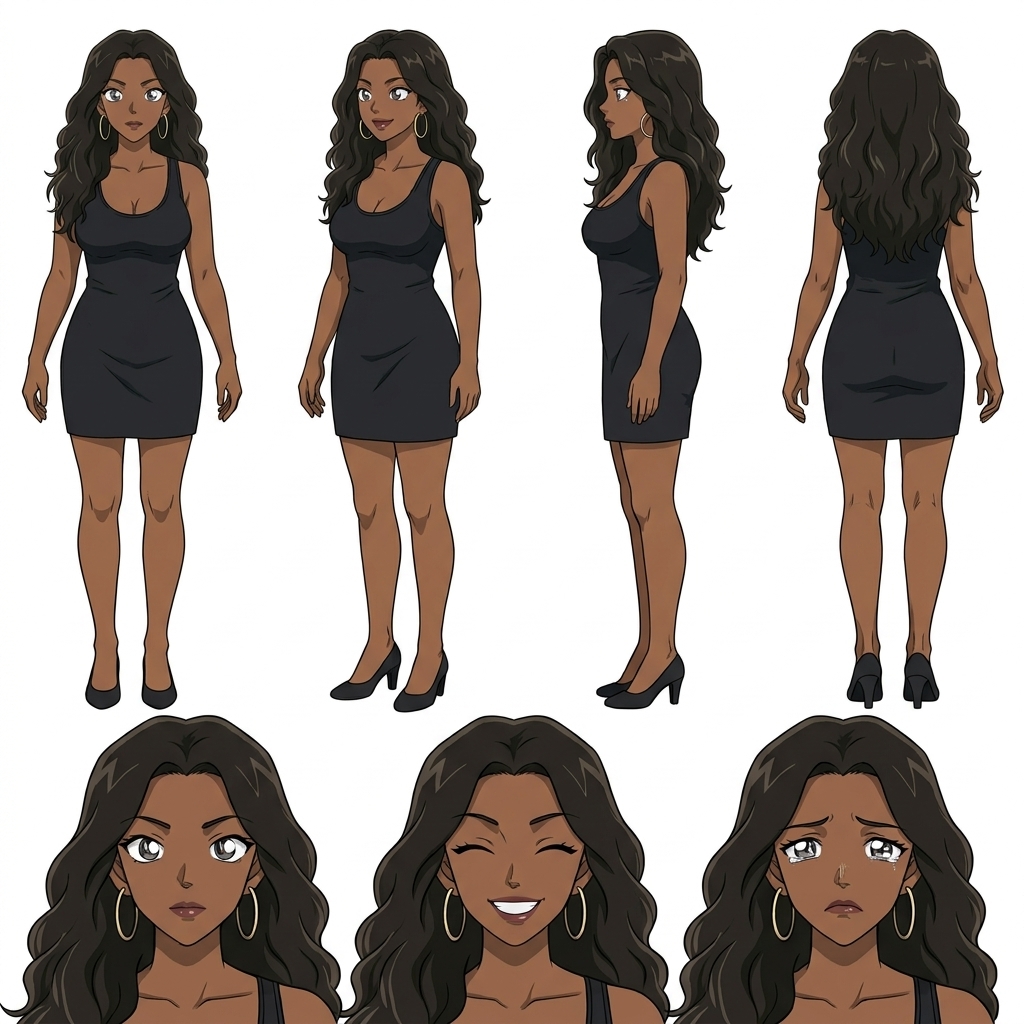
변환 결과를 여러 포즈와 표정이 있는 완전한 캐릭터 시트로 만드세요. 정의를 라이브러리에 잠가 이후 모든 이미지 생성이 같은 얼굴, 머리, 의상에 고정되도록 합니다.
-
5
스토리보드와 영상에서 재사용
저장한 캐릭터를 스토리보드 프롬프트와 영상 생성에서 @ 태그하세요. 애니메 버전의 나가 패널, 정지화면, 애니메이션 클립 전체에서 일관되게 나타납니다.
같은 사진으로 다양한 애니메 스타일 시도
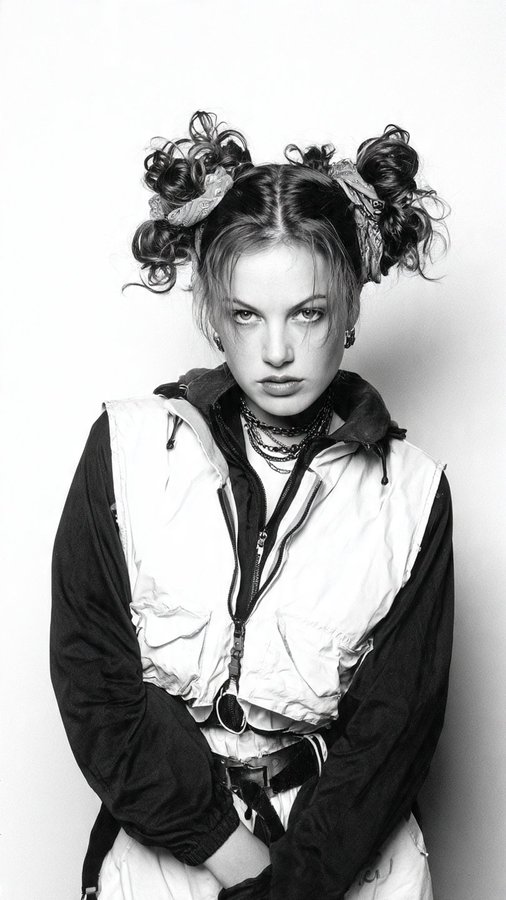
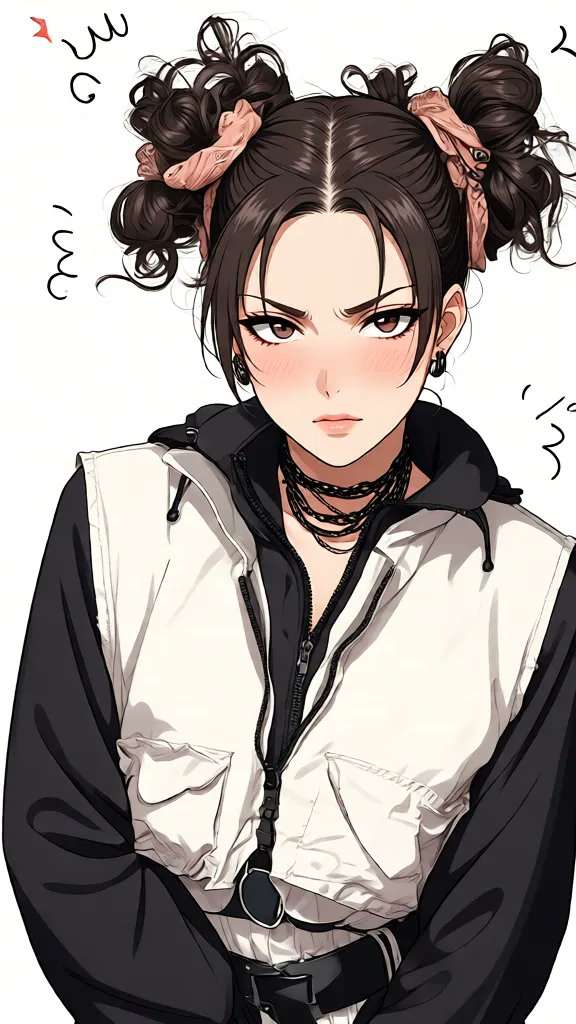
AutoWeeb의 사진-애니메 변환 워크플로의 가장 큰 장점 중 하나는 스타일 유연성입니다. 같은 사진을 한 번 업로드하고 여러 이름 있는 아트 스타일로 렌더링해 스토리나 채널 미학에 맞는 룩을 찾으세요.
각 스타일은 고유한 시각 언어입니다 — 소년 액션용 대담한 잉크와 채도 높은 색, 지브리 일상용 부드러운 수채 톤, 귀멸의 칼날용 선명한 셀 셰이딩. 출력을 나란히 비교하고 캐릭터 정의에 잠글 스타일을 선택하세요.
영상 일관성을 위한 재사용 가능한 캐릭터 구축
변환된 초상화 하나는 재미있지만, 잠긴 캐릭터 시트가 연재 콘텐츠를 가능하게 합니다. 사진-애니메 결과를 캐릭터로 저장하면 AutoWeeb는 이후 모든 생성의 시각적 바이블로 취급합니다.
애니메 버전의 내가 솔로 초상화, 2인 대화 장면, Seedance 2 애니메이션 클립 모두에서 같게 보입니다. YouTube 채널, Shorts 시리즈, 개인 애니메 스토리를 만드는 크리에이터는 여기서 시작합니다.
-
1
변환 후 캐릭터 잠금
승인한 애니메 버전을 정면, 표정, 의상이 잠긴 상태로 캐릭터 라이브러리에 저장하세요.
-
2
@ 태그로 장면 정지화면 생성
스토리보드 프롬프트에서 캐릭터 이름을 참조하세요. AutoWeeb가 시각적 드리프트 없이 새 환경에 배치합니다.
-
3
같은 참조로 클립 애니메이션
승인한 정지화면에서 이미지-투-비디오를 실행하세요. Seedance 2 모션 패스가 저장된 시트에 얼굴과 의상을 고정합니다.
캐릭터 제작 탐색
애니메 캐릭터 제작의 모든 단계를 깊이 있게 살펴보세요.
Personalized Anime Character
Build a character around your description or photo with a full anime customizer.
Anime Self-Insert Guide
Upload a selfie, pick an anime, and see yourself inside the scene.
Anime Character Creator Full Body
Generate complete sheets with front view, side view, poses, and expressions.
Design an Anime Character
Control outfit, traits, expressions, and art style with AutoWeeb's AI designer.
Anime Character Reference
Generate reference sheets for manga, storyboards, and consistent animation.
Custom Anime Character Outfits
Swap wardrobes while keeping the same face, hair, and character identity.
Custom Anime Character Props
Add weapons, instruments, sports gear, or any object to character scenes.
VTuber Character Art Generator
Upload a model reference and generate on-model PFPs, thumbnails, banners, chibis, and social art.
VRChat Avatar to Anime
Upload a VRChat screenshot and get polished 2D anime PFPs, illustrations, and character art.
Custom Anime Character Poses
Describe dynamic actions and body language with consistent identity.
애니메 캐릭터 만들기
온라인에서 첫 애니메 캐릭터를 만들려면 여기서 시작하세요.
사진을 애니메로 변환 FAQ
사진을 애니메 캐릭터로 변환하고 영상 전체에서 일관성을 유지하는 방법에 대한 자주 묻는 질문.
AutoWeeb로 사진을 애니메 캐릭터로 변환하려면?
선명한 초상화를 업로드하고 이름 있는 애니메 아트 스타일을 선택해 변환을 생성하세요. AutoWeeb가 얼굴 특징을 애니메 비율로 매핑하면서 외모를 유지합니다. 결과를 캐릭터 시트로 저장해 스토리보드와 영상에서 재사용하세요.
같은 사진으로 여러 애니메 스타일을 시도할 수 있나요?
예. 한 번 업로드하고 귀멸의 칼날, 지브리, 소년, 여성향 등 다른 이름 있는 스타일로 같은 사진을 생성하세요. 출력을 비교하고 마음에 드는 버전을 저장된 캐릭터 정의로 잠그세요.
애니메 캐릭터가 모든 영상에서 같게 보이나요?
예, 변환 결과를 잠긴 캐릭터 시트로 저장하면 됩니다. AutoWeeb는 저장된 참조를 모든 스토리보드 패널과 애니메이션 클립의 시각적 앵커로 사용합니다. 프롬프트에서 @ 태그하세요.
사진을 애니메로 변환하려면 그림 실력이 필요한가요?
아니요. AutoWeeb가 업로드부터 완성된 애니메 아트까지 전체 변환을 처리합니다. 스타일을 선택하고 결과를 승인해 라이브러리에 저장하면 됩니다.
사진-애니메 캐릭터를 AI 애니메 영상에 사용할 수 있나요?
예. 캐릭터를 저장한 후 스토리보드 도구에서 장면 정지화면을 생성하고 Seedance 2로 애니메이션하세요. 변환한 캐릭터는 첫 정지화면부터 최종 클립의 각 모션 패스까지 on-model을 유지합니다.
애니메 변환에 가장 좋은 사진은?
조명이 좋은 정면 초상화가 가장 좋습니다. 셀카, 헤드샷, 밝은 참고 사진 모두 좋은 결과를 냅니다. 강한 필터, 극단적인 각도, 얼굴이 가려진 사진은 피하세요.
사진을 애니메 캐릭터로 변환
사진을 업로드하고 애니메 스타일을 선택한 뒤, 일관된 스토리보드와 영상을 위한 재사용 가능한 캐릭터를 저장하세요.
무료로 사진 변환신용카드 불필요 • 무료 캐릭터 포함