애니메 액션 시퀀스 만드는 법
하나의 캐릭터로 멀티 씬 애니메 액션 구성하기
훌륭한 액션 시퀀스는 서로를 쌓아가는 일련의 순간들입니다. 위협을 설정하는 와이드 샷, 반응하는 캐릭터의 미드 샷, 임팩트 클로즈업, 그리고 여파를 드러내는 풀백. 그 리듬이 액션을 살아있게 만드는 것입니다.
AutoWeeb으로 애니메이션 경험 없이도 그 리듬을 직접 만들 수 있습니다. 방법은 다음과 같습니다.
1단계: 캐릭터 선택하기
모든 시퀀스는 주인공에서 시작합니다. 캐릭터 섹션으로 이동해 공유 캐릭터 라이브러리에서 선택하거나, 사진을 업로드해 자신만의 캐릭터를 생성하세요. 어느 방법이든 결과물을 캐릭터 시트로 저장하세요. 이것이 생성하는 모든 이미지에 걸쳐 캐릭터의 외모를 고정해, 같은 파이터가 오프닝 샷부터 마지막 프레임까지 일관되게 나타납니다.
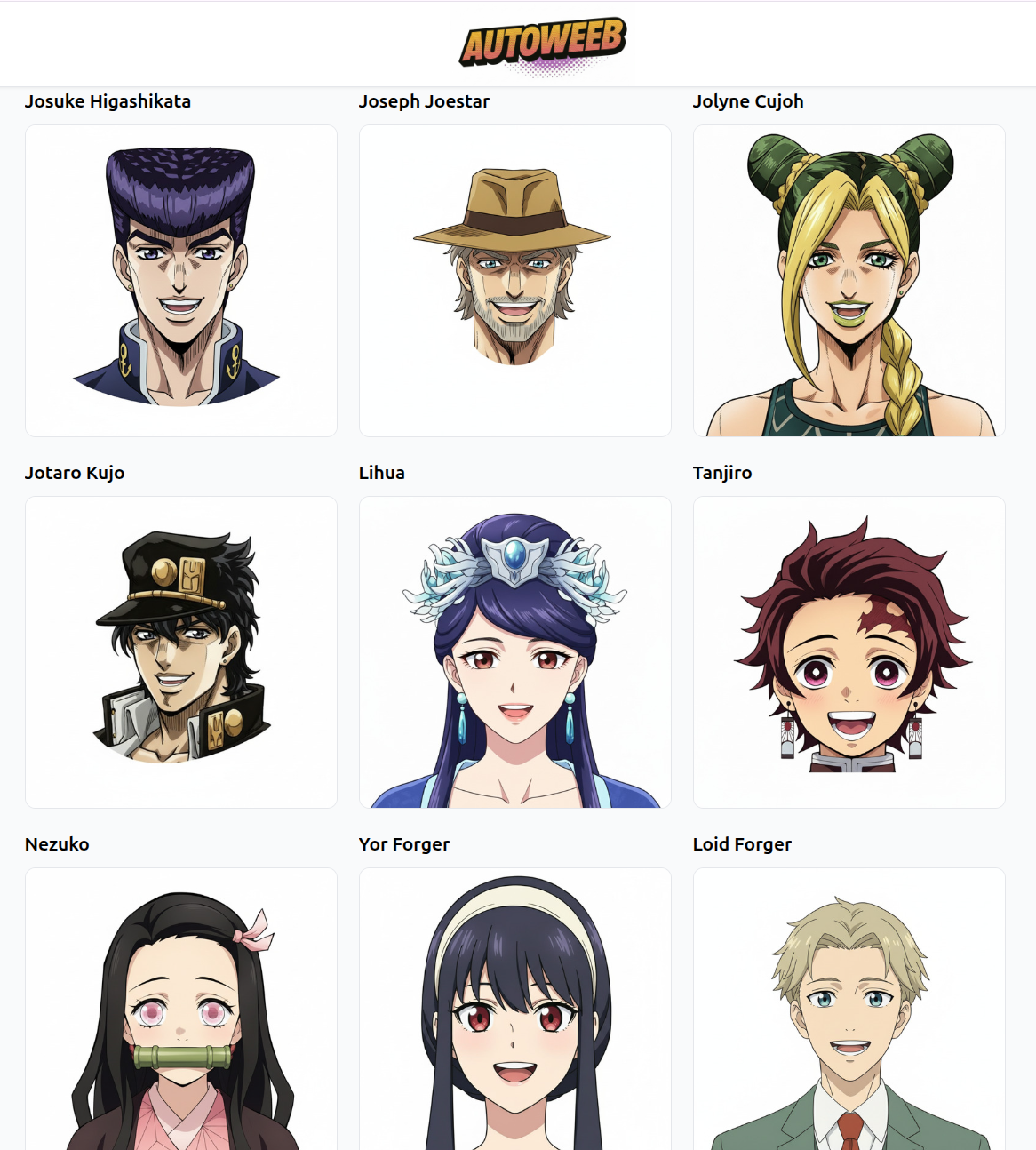
액션 시퀀스의 경우, 공유 캐릭터는 이점이 있습니다: 다양한 씬과 조명 조건에 걸쳐 유지되는 확립된 시각적 아이덴티티와 함께 제공됩니다.
2단계: 오프닝 액션 이미지 생성하기
액션이 시작되는 순간인 강한 설정 이미지로 시작하세요. 특정 프레임을 묘사하는 프롬프트를 작성하세요: 누가 있고, 무엇을 하고, 어디서 일어나고, 조명이 분위기에 대해 무엇을 말하는지.
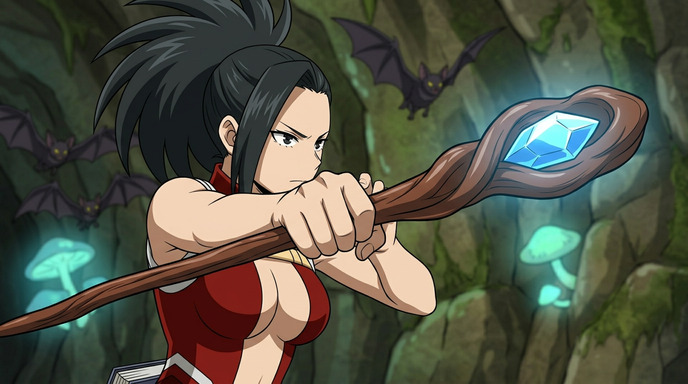
이 이미지는 전체 시퀀스의 시각적 계약을 설정합니다: 색상 팔레트, 조명, 캐릭터의 의상. 이후 생성되는 모든 것이 같은 씬에 속하는 것처럼 느껴져야 합니다. 좋은 오프닝 프롬프트는 이렇게 보일 수 있습니다:
"애니메 마법사, 어두운 수정 동굴, 빛나는 파란 지팡이를 들어 올리며, 머리 위를 맴도는 박쥐들, 생물발광 버섯, 낮은 카메라 앵글, 아래에서 올라오는 드라마틱한 조명, 긴장된 표정"
3단계: 이미지를 영상 클립으로 애니메이션화하기
강한 정지 화면이 생기면 애니메이션화하세요. AutoWeeb의 영상 툴은 이미지를 짧은 클립으로 변환하고, 머리카락에 모션, 무기의 차징 이펙트, 환경의 대기적 움직임을 추가할 수 있습니다. 2~3초의 애니메이션만으로도 정적 일러스트를 실제 씬처럼 느껴지게 변환합니다.
가장 시각적 에너지가 있는 요소에 애니메이션을 집중하세요: 파워를 모으는 빛나는 지팡이, 바람에 흔들리는 망토, 공격 직전에 좁아지는 눈. 올바른 곳의 미묘한 움직임이 전신 모션 없이도 전체 이미지를 이끕니다.
4단계: 다음 샷을 생성하고 애니메이션화하기
시퀀스가 구축되는 곳입니다. 오프닝 클립 이후, 액션의 다음 순간을 생성하세요. 같은 장소에서 유지하고 조명을 일관되게 유지하되, 이야기를 진행시키세요: 캐릭터가 움직이고, 적이 반응하고, 주문이 발사됩니다.
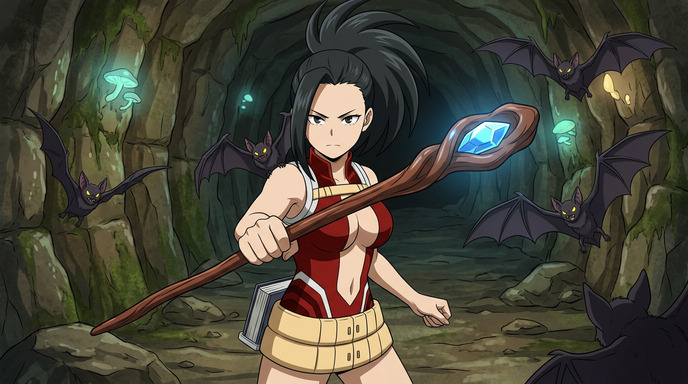
리듬을 만들기 위해 샷 간 카메라 앵글을 변화시키세요. 첫 번째 이미지가 낮은 앵글 클로즈업이었다면, 두 번째에는 더 넓은 미드 샷을 시도하세요. 세 번째가 반응을 보여준다면, 네 번째는 임팩트의 규모를 드러내기 위해 풀백할 수 있습니다. 각 생성된 이미지가 영상 클립이 되고; 각 클립이 다음 클립과 연결됩니다.
5단계: 임팩트를 위한 클로즈업 추가하기
액션 시퀀스를 기억에 남게 만드는 샷이 항상 와이드 샷은 아닙니다. 주문에 맞은 적의 타이트한 클로즈업, 연결되는 마법 빔, 폭발 중간의 파편: 이 디테일 샷들이 폭력을 실제처럼 느끼게 하고 위기감을 높게 만듭니다.
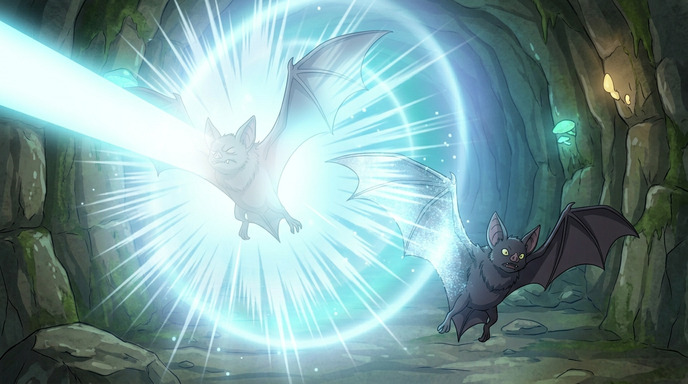
임팩트 순간에만 집중한 프롬프트로 별도의 이미지를 생성하세요:
"클로즈업, 박쥐 생물에 마법 빔이 맞으며, 바깥쪽으로 퍼지는 충격파 링, 빛나는 파란 에너지, 흐릿해진 동굴 배경, 강한 대비 조명"
이것들도 애니메이션화하세요. 반초짜리 충격파 모션이 있는 임팩트 샷은 정적 이미지와 완전히 다르게 느껴집니다. 이런 프레임들이 시청자들이 다시 보고 싶게 만드는 것입니다.
시퀀스 조합하기
4~6개의 애니메이션 클립이 생기면, 기본 영상 편집기(CapCut, DaVinci Resolve, 또는 모바일 편집기)에서 조합하세요. 15~30초 시퀀스의 대략적인 구조:
- 설정 샷: 환경 속 캐릭터, 쌓여가는 긴장감 (2~3초)
- 액션 시작: 캐릭터가 움직이거나 공격 (2~3초)
- 임팩트 클로즈업: 타격, 빔, 폭발 (1~2초)
- 적의 반응: 결과를 보여주는 와이드 또는 미드 샷 (2~3초)
- 해결: 여파 속에 서 있는 캐릭터 (2~3초)
음악 트랙이나 음향 효과 레이어를 추가하면 만드는 데 걸린 시간보다 훨씬 더 프로답게 보이는 것이 됩니다.
일관된 시퀀스를 위한 팁
- 조명을 일찍 고정하세요. 첫 번째 이미지에서 광원을 결정하고 모든 후속 프롬프트에서 묘사하세요. 일관된 조명이 여러 AI 이미지를 같은 씬에 속하는 것처럼 느끼게 하는 것입니다.
- 같은 장소 디테일을 사용하세요. 배경이 샷 전반에 걸쳐 일관되게 유지되도록 각 프롬프트에서 같은 환경 요소("어두운 수정 동굴, 생물발광 버섯")를 참조하세요.
- 샷 거리를 혼합하세요. 와이드, 미디엄, 클로즈업, 익스트림 클로즈업. 클립 간 거리를 변화시키는 것이 자연스러운 편집 리듬을 만드는 가장 간단한 방법입니다.
- 에너지가 있는 순간을 애니메이션화하세요. 모든 정지 화면이 같은 양만큼 움직일 필요는 없습니다. 차징과 임팩트 프레임이 애니메이션의 혜택을 가장 많이 받습니다; 전환 프레임은 더 짧거나 정적일 수 있습니다.
시퀀스 시작하기
하나의 캐릭터. 몇 가지 프롬프트. 몇 개의 애니메이션 클립. 그게 시퀀스에 필요한 전부입니다.
👉 AutoWeeb에서 내 애니메 액션 시퀀스 만들기 시작최고의 액션 시퀀스는 돌이켜보면 필연적으로 느껴집니다. 모든 샷이 정확히 옳은 샷이었습니다. AI 툴로 여러분의 것도 그렇게 느껴질 때까지 반복할 수 있습니다.
관련 블로그 글
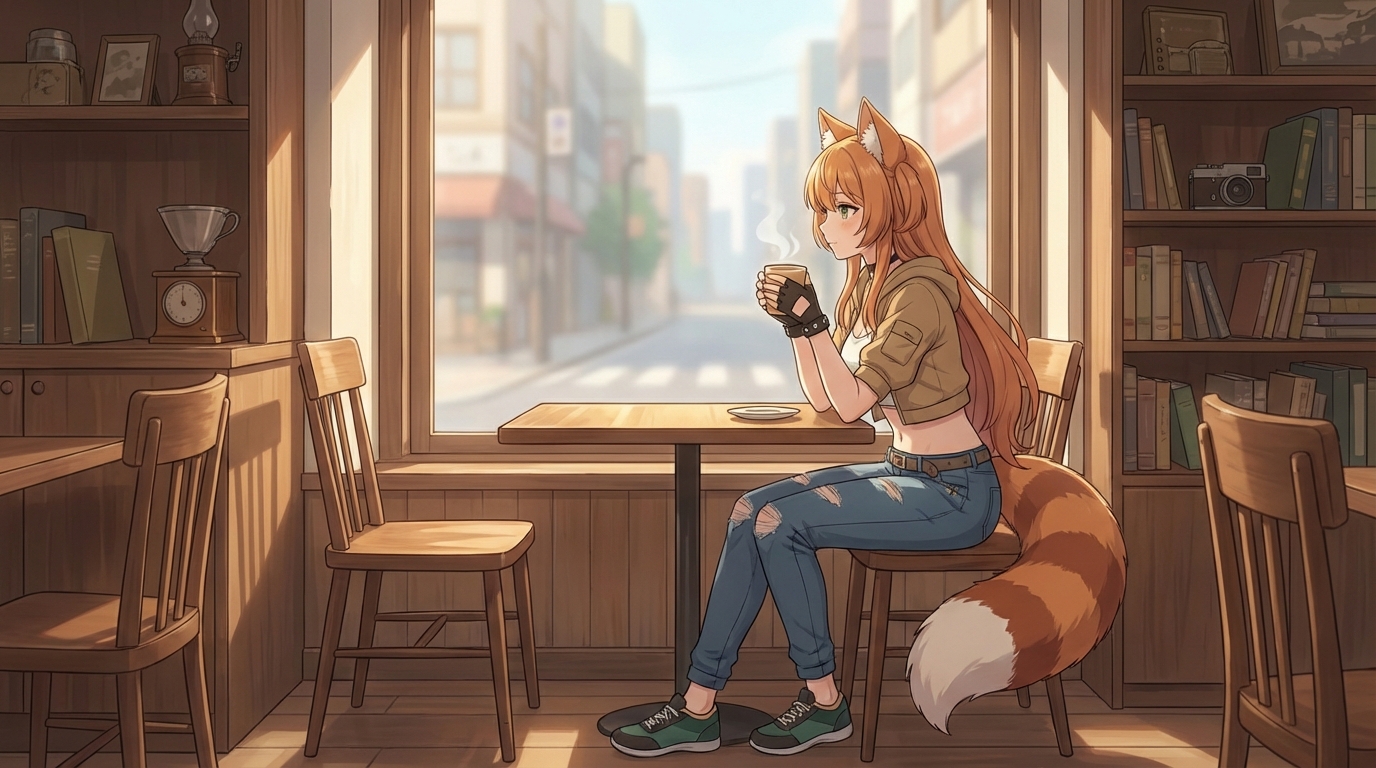
피츠버그 애니메 페스트 2026: 컨벤션 경험으로 애니메 만드는 법
피츠버그의 다리, 산업적 풍경, 애니메 커뮤니티 — 모두 AI로 애니메 아트로
피츠버그 애니메 페스트 2026에 참가하셨나요? AutoWeeb으로 코스플레이 사진, 피츠버그의 독특한 건축물, 패널 순간, 컨벤션 하이라이트를 애니메 아트, 커스텀 캐릭터, 애니메이션으로 변환하는 방법을 알아보세요.
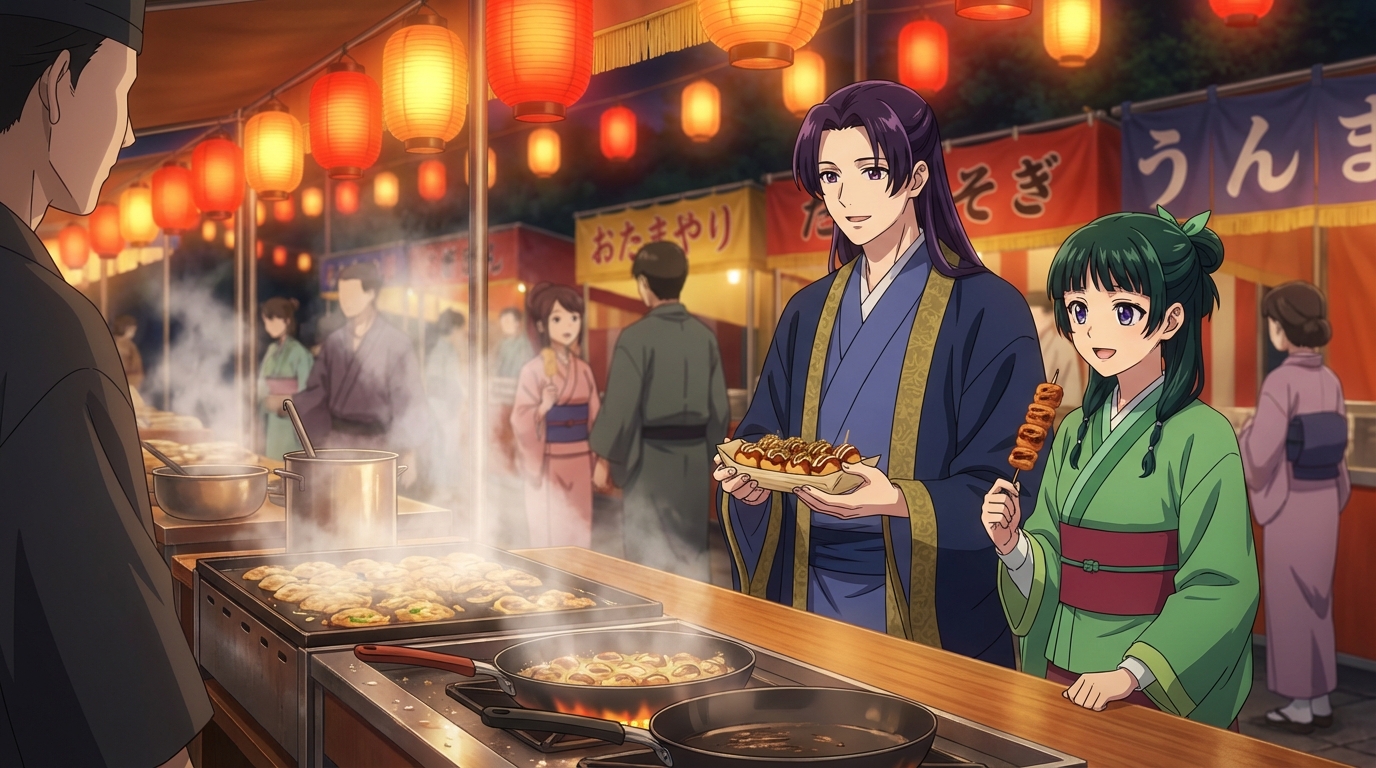
나만의 애니메 광고 만들기
브랜드를 시네마틱 애니메 스토리로
AI 툴을 사용해 브랜드나 제품을 위한 멋진 애니메 스타일 광고를 만드는 법을 알아보세요. 캐릭터 디자인부터 시네마틱 씬까지, AutoWeeb으로 전문적인 애니메 광고를 구축하세요.
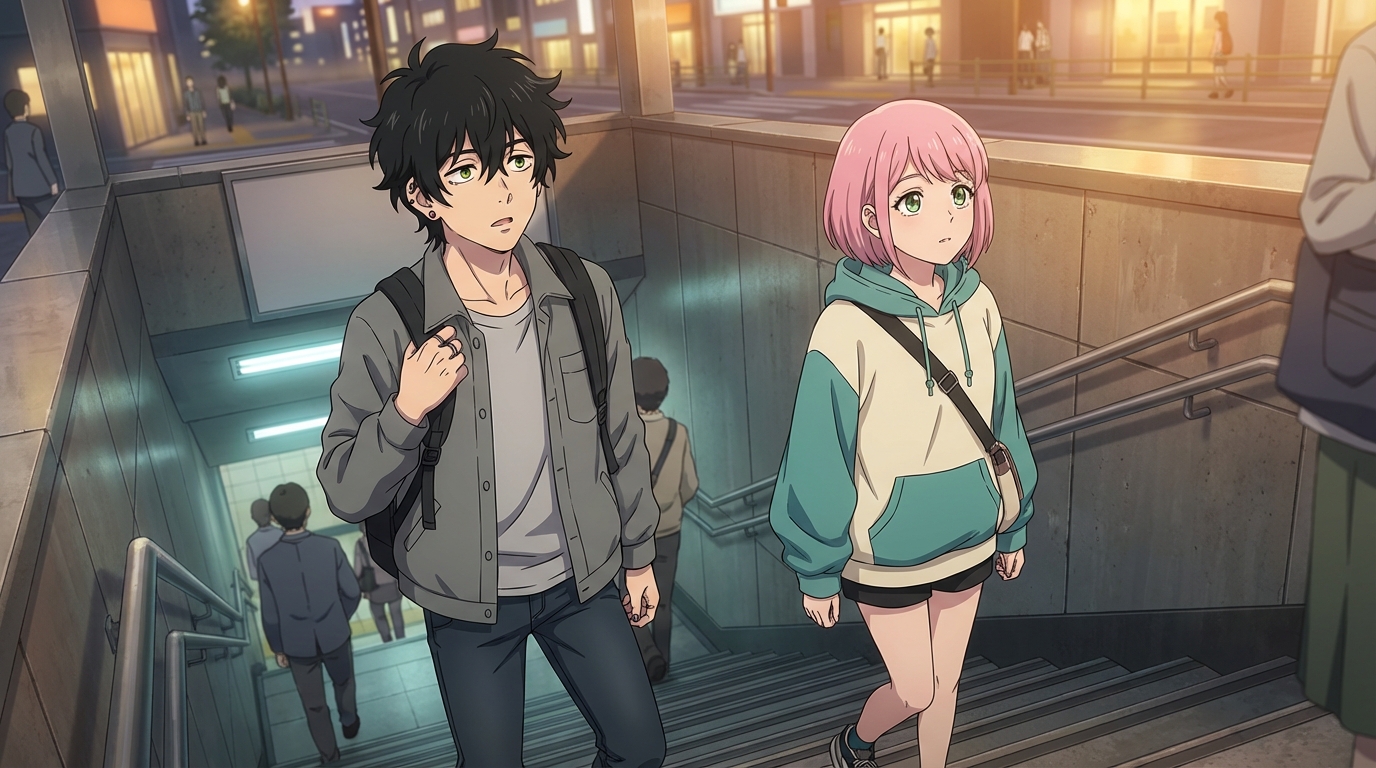
애니메버스 휴스턴 2026: 텍사스 컨벤션 경험으로 애니메 만드는 법
휴스턴의 애니메·J팝 씬, 다문화 음식, 텍사스 에너지 — AI로 애니메로
애니메버스 휴스턴 2026에 참가하셨나요? AutoWeeb으로 코스플레이 사진, J팝·K팝 퍼포먼스, 휴스턴 음식, 컨벤션 하이라이트를 애니메 아트, 캐릭터, 애니메 클립으로 변환하는 방법을 알아보세요.
애니메 웨딩 영상 만드는 법
특별한 날을 애니메이션 걸작으로
AI 툴을 사용해 멋진 애니메 웨딩 영상을 만드는 법을 알아보세요. 웨딩 사진과 영상을 아름다운 애니메 스타일 애니메이션으로 변환하세요.
AutoWeeb 둘러보기
창작 단계에 맞는 도구로 바로 이동하세요.
AI 애니메 영상 생성기
AI로 온라인에서 애니메 영상을 만드는 애니메 영상 크리에이터. 캐릭터를 만들고 Seedance 2로 장면을 애니메이션화하여 몇 분 만에 시네마틱 클립을 게시하세요.
애니메 캐릭터 만들기
의상, 포즈, 표정을 만들고 만화 패널, SNS 아바타, 스토리보드용 애니메 이미지를 내보내세요. 고정된 캐릭터 시트가 장면과 프로젝트 전반에서 모든 생성을 모델에 맞게 유지합니다.
AI 애니메 이미지 생성기
캐릭터를 선택하고 장면을 설명하면 AutoWeeb가 캐릭터 라이브러리에 고정된 시네마틱 애니메 정지 화면을 생성합니다 — 같은 얼굴, 같은 스타일, 모든 샷에서.
사진을 애니메로 변환
플랫폼입니다. 사진을 업로드하면 AI가 몇 초 만에 아름다운 애니메 아트로 변환합니다.
AI 애니메 장소 생성기
장소 세트를 한 번 만들고 모든 각도에서 참조 이미지를 생성하세요. AI 스마트 제안과 자동 프롬프트 작성을 지원합니다.
AI 애니메 스토리보딩
아이디어를 설명하고 캐릭터를 고르면 AI 에이전트가 대본을 작성합니다. 스토리보드에서 각 장면의 이미지와 영상을 생성하세요.
AI 애니메 에이전트
아이디어를 한 문장으로 설명하면 AutoWeeb의 AI Director가 시네마틱 프롬프트로 바꿔 줍니다.