Seedance 2 애니메이션 영상을 위한 프롬프트 작성법
좋은 클립과 훌륭한 클립의 차이는 거의 항상 프롬프트에 있습니다
Seedance 2는 현재 애니메이션에 사용 가능한 가장 유능한 AI 영상 모델입니다. 하지만 모델은 입력받은 것만큼만 좋습니다. 모호한 프롬프트는 모호한 결과를 생성합니다. 구체적이고 잘 구조화된 프롬프트는 실제 애니메이션에 속할 것 같은 클립을 생성합니다.
AutoWeeb의 Seedance 2 통합으로 무수한 클립을 생성한 후, 일관되게 최상의 결과를 생성하는 패턴을 파악했습니다. 우리가 배운 것을 소개합니다.
👉 AutoWeeb에서 애니메이션 영상 만들기 시작하기Seedance 2.0 사용 시 시작 이미지에 집중하기
Seedance 2 영상에서 가장 중요한 입력은 텍스트 프롬프트가 아닙니다. 시작 이미지입니다.
Seedance 2는 시작 이미지를 영상의 첫 번째 프레임으로 사용합니다. 해당 프레임의 모든 세부사항, 의상, 헤어스타일, 눈 색깔, 포즈, 배경이 모든 후속 프레임의 기반이 됩니다. 시작 이미지에 없는 세부사항은 모델이 만들어냅니다. 그리고 세부사항을 만들어낸다는 것은 불일치를 의미합니다.
프롬프트를 쓰기 전에 시작 이미지를 보고 캐릭터의 주요 특징이 보이는지 확인하세요. 옷이 보이나요? 헤어스타일이 명확한가요? 배경이 장면처럼 보이길 원하는 것인가요? 이 중 어느 것이라도 아니라면, 먼저 더 나은 시작 이미지를 생성하세요. 이 하나의 단계가 어떤 프롬프팅 기술보다 더 많은 실패한 생성을 절약해 줄 것입니다.
AutoWeeb에서 Seedance 2.0 사용 시 카메라 컷을 명시하기
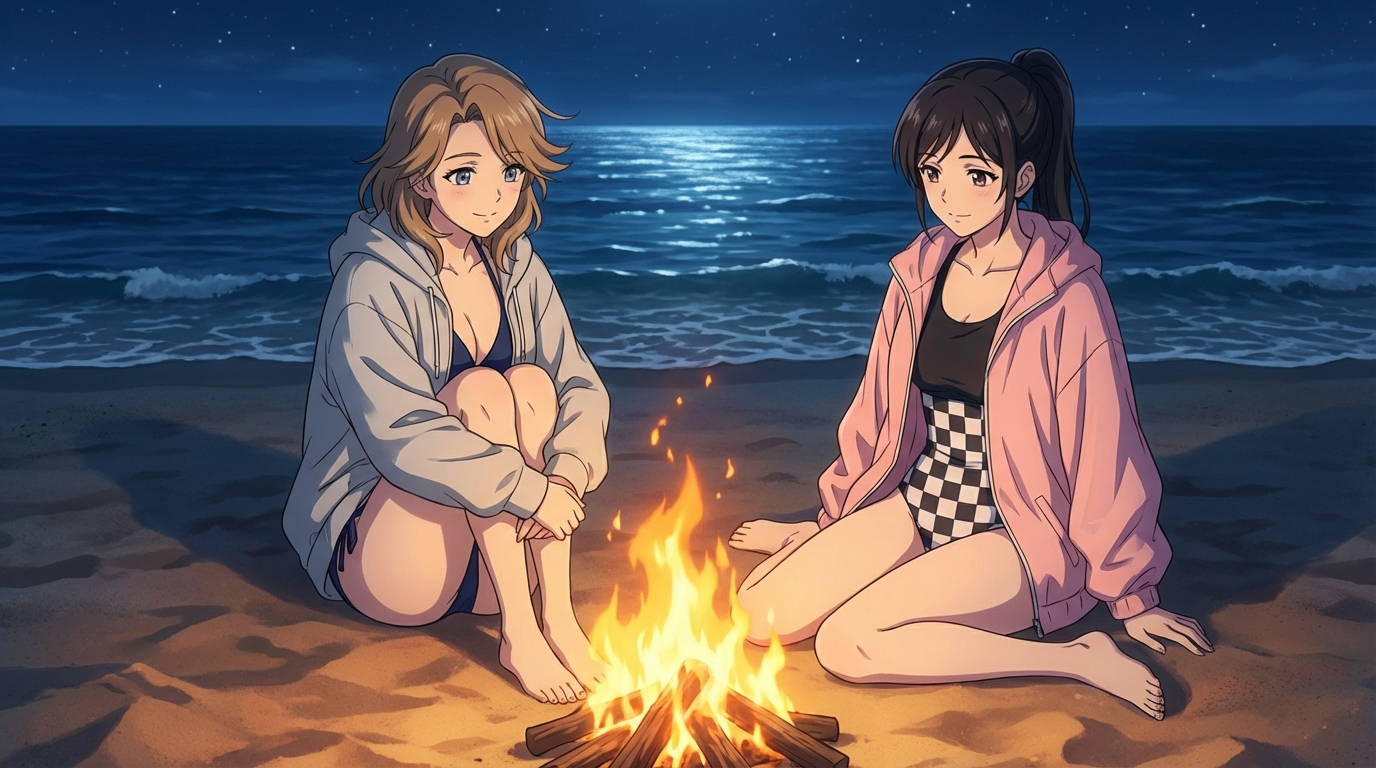
가장 일반적인 프롬프팅 실수 중 하나는 카메라가 어떻게 움직이는지를 지정하지 않고 장면을 설명하는 것입니다. Seedance 2는 정교한 카메라 워크를 처리할 수 있지만, 원하는 것을 정확히 말한 경우에만 해당됩니다.
"anime girl walking through a forest"를 쓰는 대신, "medium shot, anime girl walking forward through a dense bamboo forest, camera tracking her from the front, golden hour light filtering through the stalks, hair swaying with each step"를 쓰세요.
장면에 전환이 포함된 경우 컷을 명시적으로 설명하세요. "cut to a new close-up scene of her face, eyes widening as she sees something off-screen"이나 "camera pulls back to reveal the full clearing behind her"와 같은 구문을 사용하세요. "컷"이라는 단어는 모델에게 부드러운 모프가 아닌 명확한 시각적 전환을 원한다는 신호를 줍니다.
Seedance 2에서 잘 작동하는 카메라 언어:
- 트래킹 샷: 카메라가 캐릭터의 움직임을 따라감
- 클로즈업 / 익스트림 클로즈업: 얼굴이나 손에 밀접한 프레이밍
- 로우 앵글: 카메라가 캐릭터를 올려다봄 (힘, 드라마 추가)
- 풀백 / 리빌: 카메라가 뒤로 이동하여 장면의 더 많은 부분을 보여줌
- 정적 샷: 카메라가 움직이지 않고 액션이 프레임 내에서 발생
프롬프트를 시간 제한에 맞추기
이것이 가장 많은 생성을 낭비하는 실수입니다. Seedance 2는 다양한 클립 길이를 선택할 수 있게 해주며, 일반적으로 5초 또는 10초입니다. 프롬프트는 선택한 길이에 딱 맞는 양의 콘텐츠를 설명해야 합니다.
5초를 선택하고 캐릭터가 방을 가로질러 걷고, 앉고, 책을 열고, 읽기 시작하는 프롬프트를 쓰면 너무 많습니다. 5초는 하나의 명확한 액션과 아마도 하나의 카메라 움직임에 충분합니다. 예를 들어: "anime girl sitting at a wooden desk, she reaches forward and picks up a steaming cup of tea, camera slowly pushes in toward her face, warm afternoon light from the window"
10초를 선택하면 시퀀스를 위한 여유가 있습니다: 두세 가지 액션 비트, 카메라 전환, 그리고 아마도 표정 변화. 하지만 10초도 완전한 장면이 아닙니다. 몽타주가 아닌 하나의 영화적 샷으로 생각하세요.
유용한 연습: 프롬프트를 소리 내어 읽고 손으로 움직임을 연기해보세요. 선택한 시간 제한보다 오래 걸리면 다듬으세요.
AutoWeeb의 프롬프트 분석 도구 사용하기
AutoWeeb에는 생성 전에 프롬프트를 검토하고 놓친 것을 표시하는 프롬프트 분석 도구가 포함되어 있습니다. 일반적인 문제를 잡아냅니다: 누락된 카메라 방향, 지정되지 않은 조명, 프롬프트에 언급되었지만 시작 이미지에 없는 캐릭터 세부사항, 선택한 지속 시간에 비해 너무 길거나 짧은 프롬프트.
이것은 지팡이가 아닙니다. 샷에서 "액션"을 외치기 전에 감독이 수행하는 것과 동일한 종류의 검토입니다. 특히 Seedance 2가 무엇에 반응하는지 아직 배우는 동안은 매번 사용하세요.
액션만이 아니라 분위기 설명하기
최고의 애니메이션은 분위기로 만들어집니다. Seedance 2는 프롬프트의 분위기 신호에 반응합니다: 조명 조건, 색온도, 날씨, 시간대. 차가운 달빛으로 조명된 전투 장면은 따뜻한 불빛으로 조명된 장면과 완전히 다른 느낌을 줍니다, 설명된 액션이 동일하더라도.
모든 프롬프트에 적어도 하나의 분위기 세부사항을 포함하세요. "Rain-slicked cobblestones reflecting neon signs"는 "city street at night"보다 프레임이 어떻게 보여야 하는지에 대해 모델에 더 많은 것을 말해줍니다. 구체성이 분위기를 만들어냅니다. 분위기가 클립이 실제 애니메이션에 속한다는 느낌을 만들어냅니다.
완전한 예시
5초 클립을 위해 이 모든 원칙을 종합한 프롬프트입니다:
"Close-up shot, anime swordswoman with silver hair and crimson eyes, she grips the hilt of her katana tightly, wind picks up and blows her cloak to the left, cherry blossom petals drift across the frame, golden sunset backlighting, camera slowly orbits around her face, tense expression, sharp anime linework"
해당 프롬프트는 지정합니다: 샷 유형(클로즈업), 캐릭터 세부사항(은발, 크림슨 눈, 카타나, 클로크), 움직임(바람, 꽃잎, 그립), 카메라(느린 궤도), 조명(일몰 역광), 스타일(선명한 애니메이션 선화). 5초 분량의 콘텐츠. 낭비 없음.
인내심을 갖고 반복하기
Seedance 2 영상은 생성에 몇 분이 걸립니다. 그것은 정상입니다. 열두 개의 프롬프트를 발사하고 하나가 맞기를 바라는 충동에 저항하세요. 대신 하나의 프롬프트를 다듬는 데 시간을 보내고, 분석 도구에 통과시키고, 시작 이미지를 확인하고, 한 번 생성하세요. 결과가 가깝지만 맞지 않으면 프롬프트를 조정하고 다시 시도하세요. 두 번의 사려 깊은 생성이 열 번의 급한 생성보다 거의 항상 더 좋은 결과를 냅니다.
프롬프트가 창의적인 행위입니다. 생성은 단지 렌더링입니다. 그렇게 취급하면 결과가 따라옵니다.
👉 AutoWeeb에서 Seedance 2 애니메이션 영상 생성 시도하기Seedance 2가 무엇이 다른지에 대해 더 알아보려면 Seedance 2가 AI 애니메이션의 큰 도약인 이유를 읽어보세요. 여러 클립으로 액션 시퀀스를 구성하는 경우 애니메이션 액션 시퀀스 만들기 가이드를 확인하세요.
관련 블로그 글
애니메 생일 파티 아이디어 (절대 잊지 못할 한 가지 포함)
테마 장식부터 모든 손님을 애니메 캐릭터로 만들어주는 활동까지, 애니메를 좋아하는 아이들을 위한 파티 아이디어
애니메 생일 파티를 기획하고 계신가요? 8~12세 아이들을 위한 창의적인 활동 아이디어를 소개합니다. 모든 손님이 자기만의 애니메 캐릭터가 되는 활동 포함.
주말 활동: 온 가족을 애니메 캐릭터로 만들기
20분이면 끝나고, 모두가 공유하고 싶어하는 결과물이 나오는 단계별 가족 프로젝트
AutoWeeb으로 온 가족을 애니메 캐릭터로 만들어보세요. 부모와 아이가 함께하는 빠르고 재미있는 주말 활동으로, 가족 모두의 공유 가능한 애니메 아트가 완성됩니다.
아이들이 AI로 자기만의 애니메 캐릭터를 디자인하는 방법
아이의 첫 오리지널 애니메 캐릭터 뒤의 창작 과정
아이들이 AI 툴로 자기만의 애니메 캐릭터를 디자인하고 있습니다. 사진에서 시작해 스타일을 반복하고 비주얼 아이덴티티를 구축하는 과정을 소개합니다.
학교 프로젝트를 위한 애니메: AI 아트를 활용한 5가지 창의적 아이디어
아이들이 애니메 AI 아트로 학교 과제를 더 매력적으로 만드는 구체적인 방법
아이들이 AI 애니메 아트를 학교 프로젝트에 활용하는 5가지 방법: 창작 글 일러스트, 역사 장면, 독후감 표지, SF 시퀀스 등.
AutoWeeb 둘러보기
창작 단계에 맞는 도구로 바로 이동하세요.
AI 애니메 영상 생성기
AI로 온라인에서 애니메 영상을 만드는 애니메 영상 크리에이터. 캐릭터를 만들고 Seedance 2로 장면을 애니메이션화하여 몇 분 만에 시네마틱 클립을 게시하세요.
애니메 캐릭터 만들기
의상, 포즈, 표정을 만들고 만화 패널, SNS 아바타, 스토리보드용 애니메 이미지를 내보내세요. 고정된 캐릭터 시트가 장면과 프로젝트 전반에서 모든 생성을 모델에 맞게 유지합니다.
AI 애니메 이미지 생성기
캐릭터를 선택하고 장면을 설명하면 AutoWeeb가 캐릭터 라이브러리에 고정된 시네마틱 애니메 정지 화면을 생성합니다 — 같은 얼굴, 같은 스타일, 모든 샷에서.
사진을 애니메로 변환
플랫폼입니다. 사진을 업로드하면 AI가 몇 초 만에 아름다운 애니메 아트로 변환합니다.
AI 애니메 장소 생성기
장소 세트를 한 번 만들고 모든 각도에서 참조 이미지를 생성하세요. AI 스마트 제안과 자동 프롬프트 작성을 지원합니다.
AI 애니메 스토리보딩
아이디어를 설명하고 캐릭터를 고르면 AI 에이전트가 대본을 작성합니다. 스토리보드에서 각 장면의 이미지와 영상을 생성하세요.
AI 애니메 에이전트
아이디어를 한 문장으로 설명하면 AutoWeeb의 AI Director가 시네마틱 프롬프트로 바꿔 줍니다.