배경 씬 빌더가 프로 AI 애니메의 비밀인 이유
영상 감독이 기다려온 버추얼 카메라 🎬
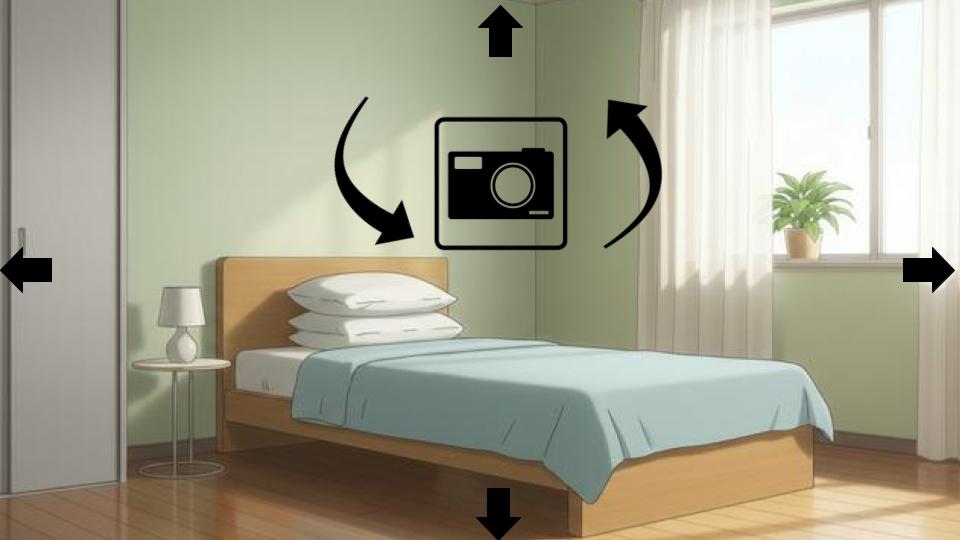
AI 애니메에서 한 장소에서 여러 샷을 만드는 것은 큰 도전입니다. 첫 번째 샷에서는 캐릭터가 왼쪽에 창문이 있는 침실에 있습니다. 두 번째 샷에서는 다른 앵글에서 클로즈업을 원하는데 — 갑자기 창문이 사라지고 책장으로 대체됩니다.
이런 공간적 일관성의 부재가 아마추어 "AI 슬롭"과 전문적인 시네마틱 스토리텔링을 구분하는 것입니다.
실제 이야기를 말하려면 좋은 프롬프트 이상이 필요합니다; AutoWeeb의 배경 씬 빌더가 필요합니다. 이 기술이 감독들이 기다려온 "버추얼 카메라"를 어떻게 제공하는지 알아보겠습니다.
문제: 환상화된 환경
전통적인 AI 이미지 생성기는 생성을 누를 때마다 씬을 처음부터 "상상"합니다. 방이 3D 공간이라는 것을 이해하지 못합니다. "낮은 앵글"을 요청하면, AI가 천장이 어떻게 생겼는지 추측하면서 종종 바닥에 뭐가 있었는지 잊어버립니다.
해결책: 애니메 세계 속 카메라
AutoWeeb 배경 씬 빌더가 워크플로우를 바꿉니다. AI에게 "카메라를 이동시켜"라고 프롬프트하는 대신, 실제로 카메라를 이동합니다.
아래의 전체 360° 침실 환경을 탐험해보세요. 드래그해서 둘러보세요 — 이것이 여러분의 버추얼 감독 세트입니다!
1. 세계 만들기
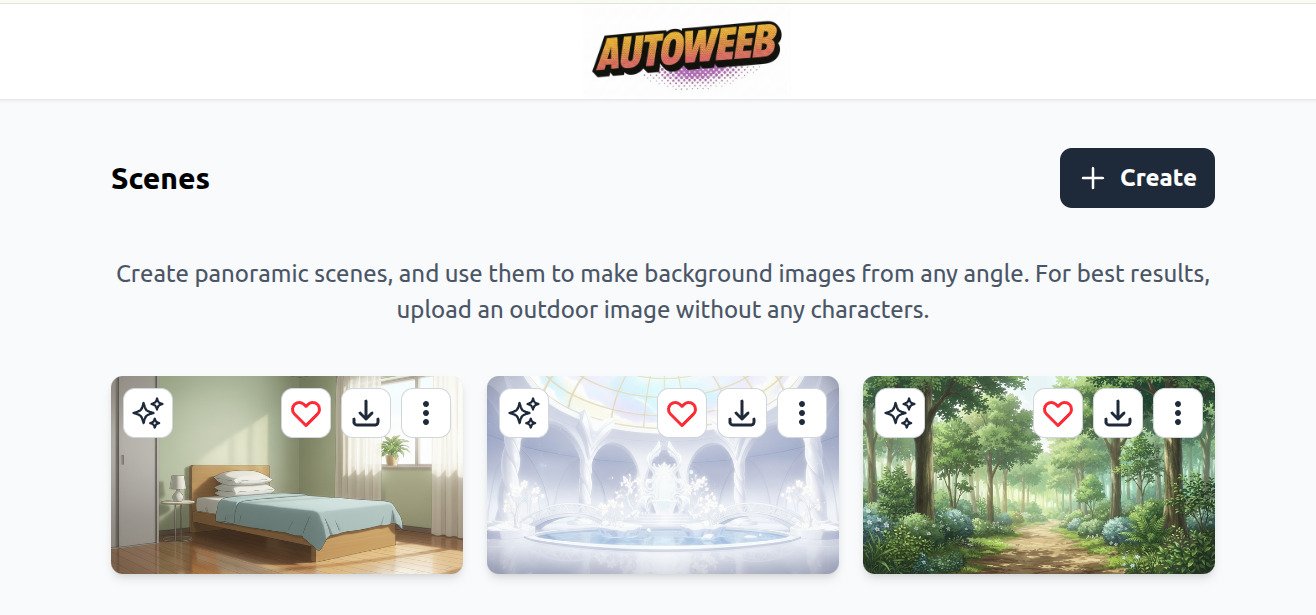
애니메 이미지를 업로드하면 AutoWeeb이 이를 완전한 360도 파노라믹 환경으로 변환합니다. 이제 어느 앵글에서든 탐험할 수 있는 몰입감 있는 "세트"가 생겼습니다.
2. 카메라 앵글 선택하기
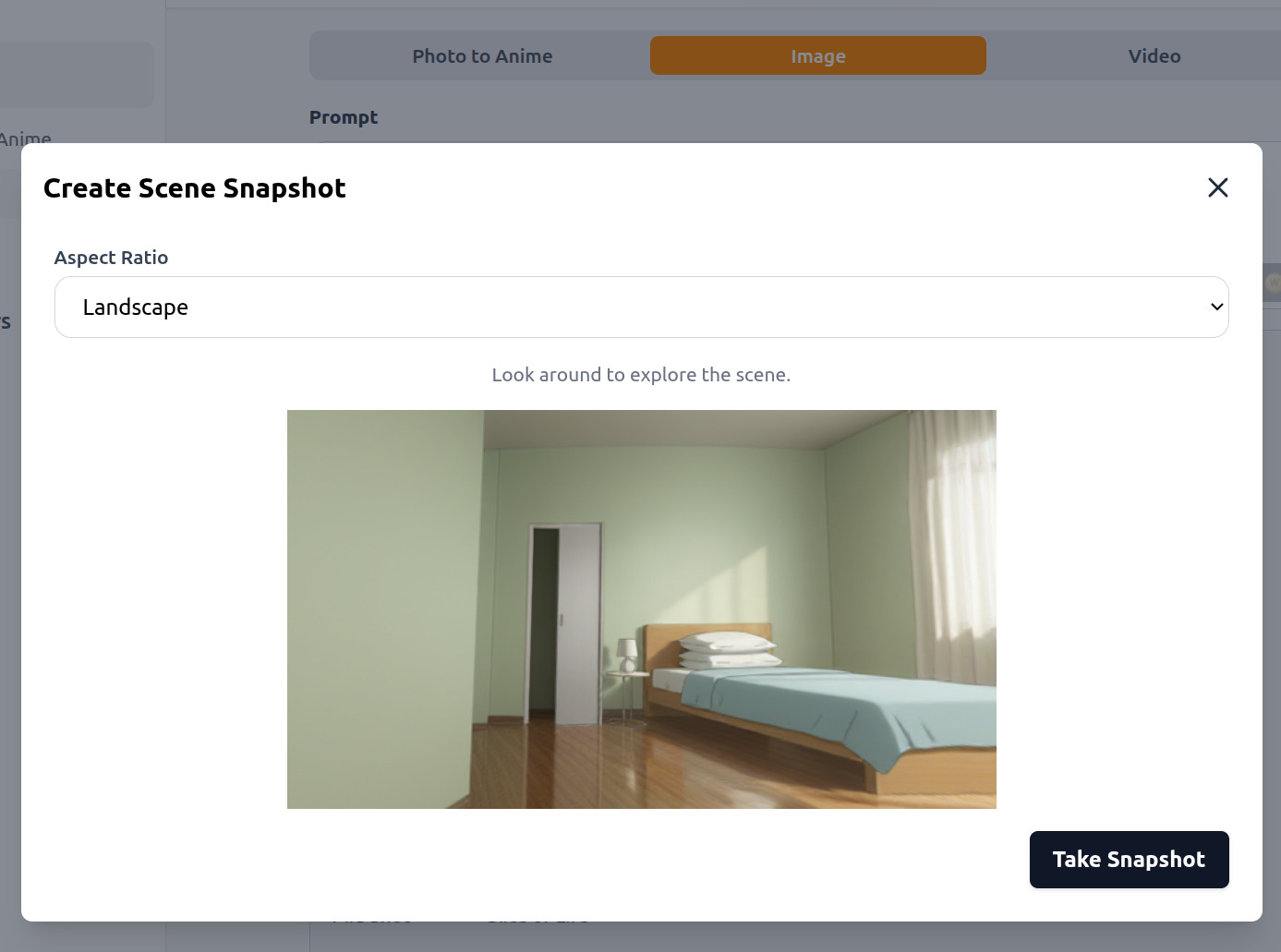
이동해서 카메라 앵글을 선택하고 씬의 스냅샷을 찍으세요. 클로즈업을 위해 줌인하거나, 와이드 샷을 위해 풀백하세요.
3. 이미지 만들기
대화가 많은 씬의 경우, "샷/리버스 샷" 시퀀스를 완벽하게 실행할 수 있습니다. 카메라가 캐릭터 B로 넘어갈 때도 캐릭터 A 뒤의 배경이 항상 시점과 일치합니다.
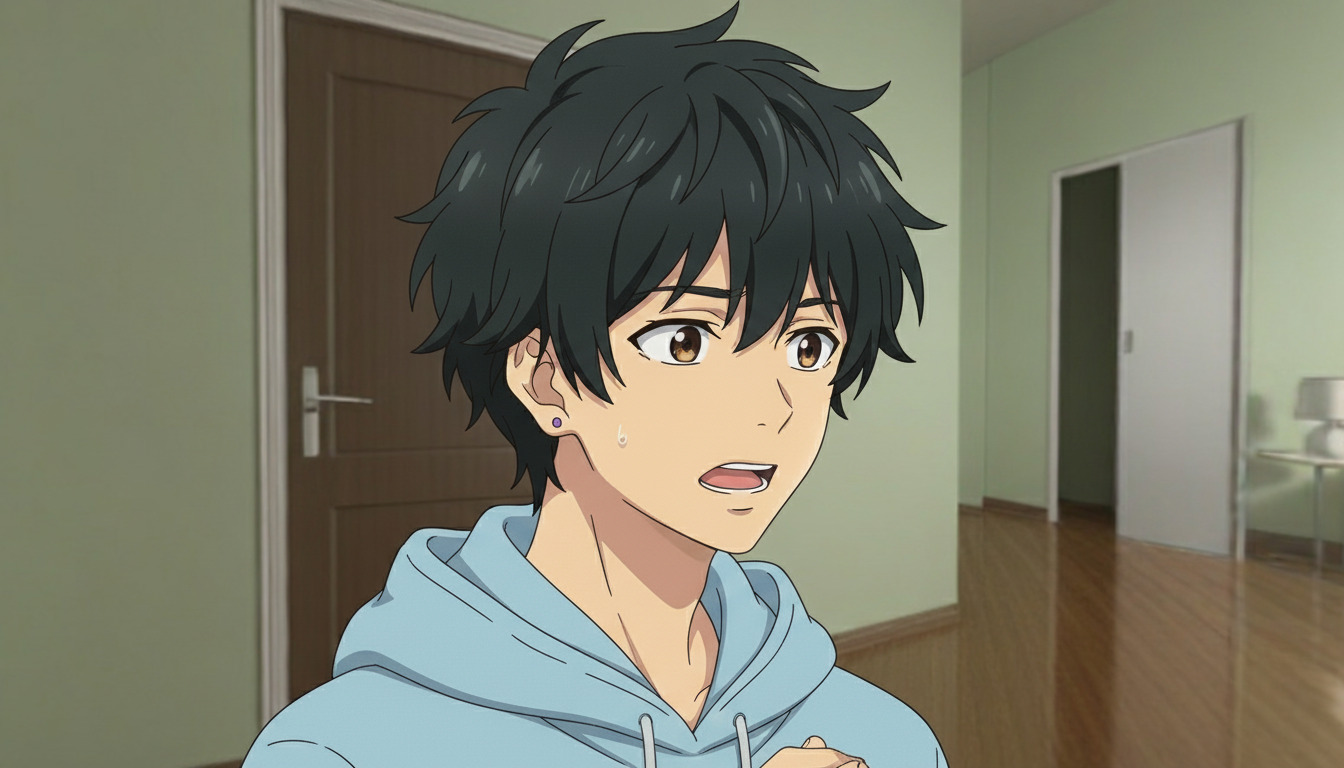
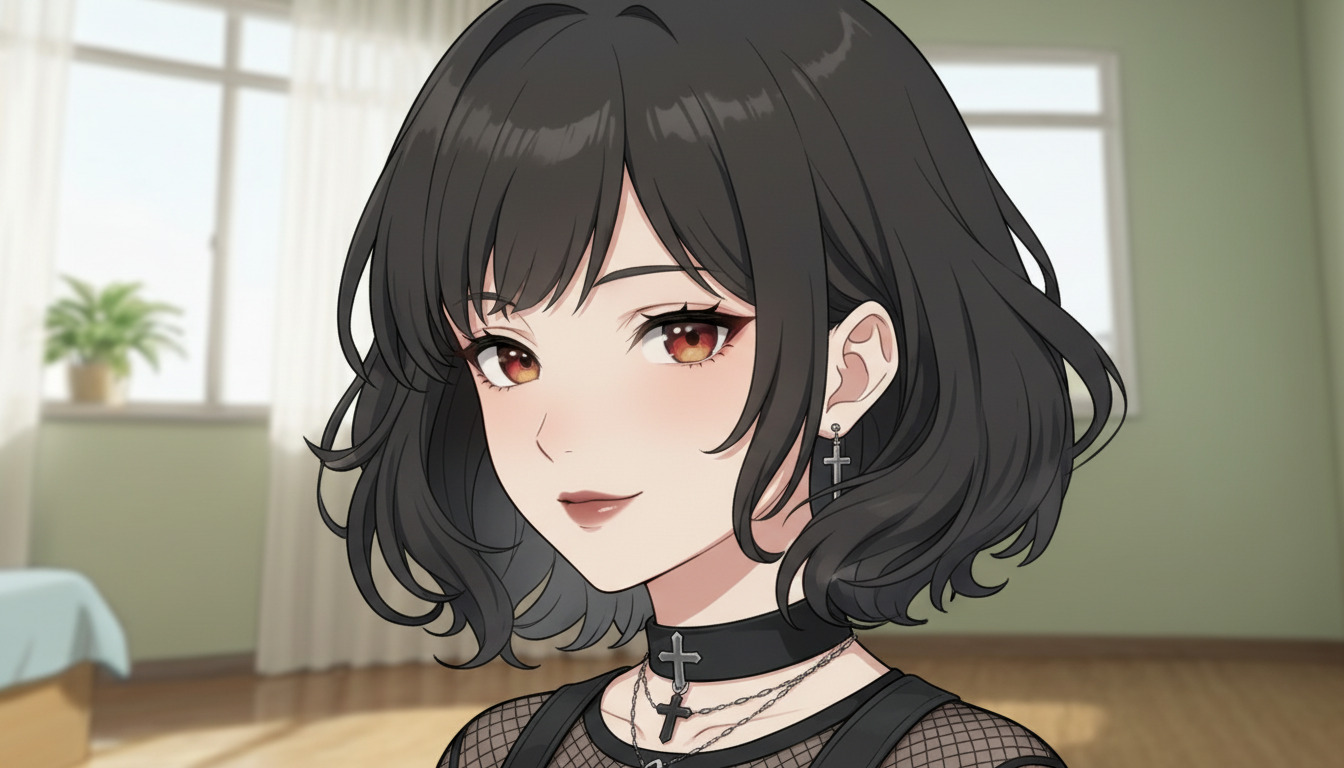
나만의 애니메 세계를 구축할 준비가 되셨나요?
배경 씬 빌더를 사용해보고 버추얼 카메라가 스토리텔링에서 만드는 차이를 경험하세요.
👉 지금 AutoWeeb 사용해보기관련 블로그 글
삭애니메 윈터 2026: 컨벤션 경험으로 애니메 만드는 법
아티스트 앨리 발견부터 성우 패널까지, AI로 삭애니메 순간을 애니메 아트로
삭애니메 윈터 2026 (새크라멘토)에 참가하셨나요? AutoWeeb으로 컨벤션 사진, 코스플레이, 좋아하는 패널 순간을 애니메 아트, 커스텀 캐릭터, 애니메이션으로 변환하는 방법을 알아보세요.
홀리데이 마츠리 2025: 컨벤션 경험으로 애니메 만드는 법
AI로 올랜도 컨벤션 순간을 애니메 아트, 캐릭터, 애니메 클립으로
홀리데이 마츠리 2025 (플로리다주 올랜도)에 참가하셨나요? AutoWeeb의 AI 툴로 코스플레이 사진, 퍼포먼스 샷, 컨벤션 하이라이트를 애니메 아트와 애니메이션으로 변환하는 방법을 알아보세요.
사진-애니메 변환의 전성시대
모두가 카와이해지고 싶어한다 ✌️
AutoWeeb의 툴로 AI를 사용해 사진을 애니메로 변환하세요. 몇 번의 클릭만으로 멋진 애니메 아트와 애니메이션을 만드세요.
AutoWeeb 둘러보기
창작 단계에 맞는 도구로 바로 이동하세요.
AI 애니메 영상 생성기
AI로 온라인에서 애니메 영상을 만드는 애니메 영상 크리에이터. 캐릭터를 만들고 Seedance 2로 장면을 애니메이션화하여 몇 분 만에 시네마틱 클립을 게시하세요.
애니메 캐릭터 만들기
의상, 포즈, 표정을 만들고 만화 패널, SNS 아바타, 스토리보드용 애니메 이미지를 내보내세요. 고정된 캐릭터 시트가 장면과 프로젝트 전반에서 모든 생성을 모델에 맞게 유지합니다.
AI 애니메 이미지 생성기
캐릭터를 선택하고 장면을 설명하면 AutoWeeb가 캐릭터 라이브러리에 고정된 시네마틱 애니메 정지 화면을 생성합니다 — 같은 얼굴, 같은 스타일, 모든 샷에서.
사진을 애니메로 변환
플랫폼입니다. 사진을 업로드하면 AI가 몇 초 만에 아름다운 애니메 아트로 변환합니다.
AI 애니메 장소 생성기
장소 세트를 한 번 만들고 모든 각도에서 참조 이미지를 생성하세요. AI 스마트 제안과 자동 프롬프트 작성을 지원합니다.
AI 애니메 스토리보딩
아이디어를 설명하고 캐릭터를 고르면 AI 에이전트가 대본을 작성합니다. 스토리보드에서 각 장면의 이미지와 영상을 생성하세요.
AI 애니메 에이전트
아이디어를 한 문장으로 설명하면 AutoWeeb의 AI Director가 시네마틱 프롬프트로 바꿔 줍니다.